

Требования
- VS Code, Cursor или VSCodium
- Расширение Roo Code
- API-ключ polza.ai
Установка Roo Code
1
Откройте Extensions
Нажмите на иконку Extensions в боковой панели или используйте
Ctrl+Shift+X (Windows/Linux) или Cmd+Shift+X (macOS).2
Найдите Roo Code
Введите “Roo Code” в поиске расширений.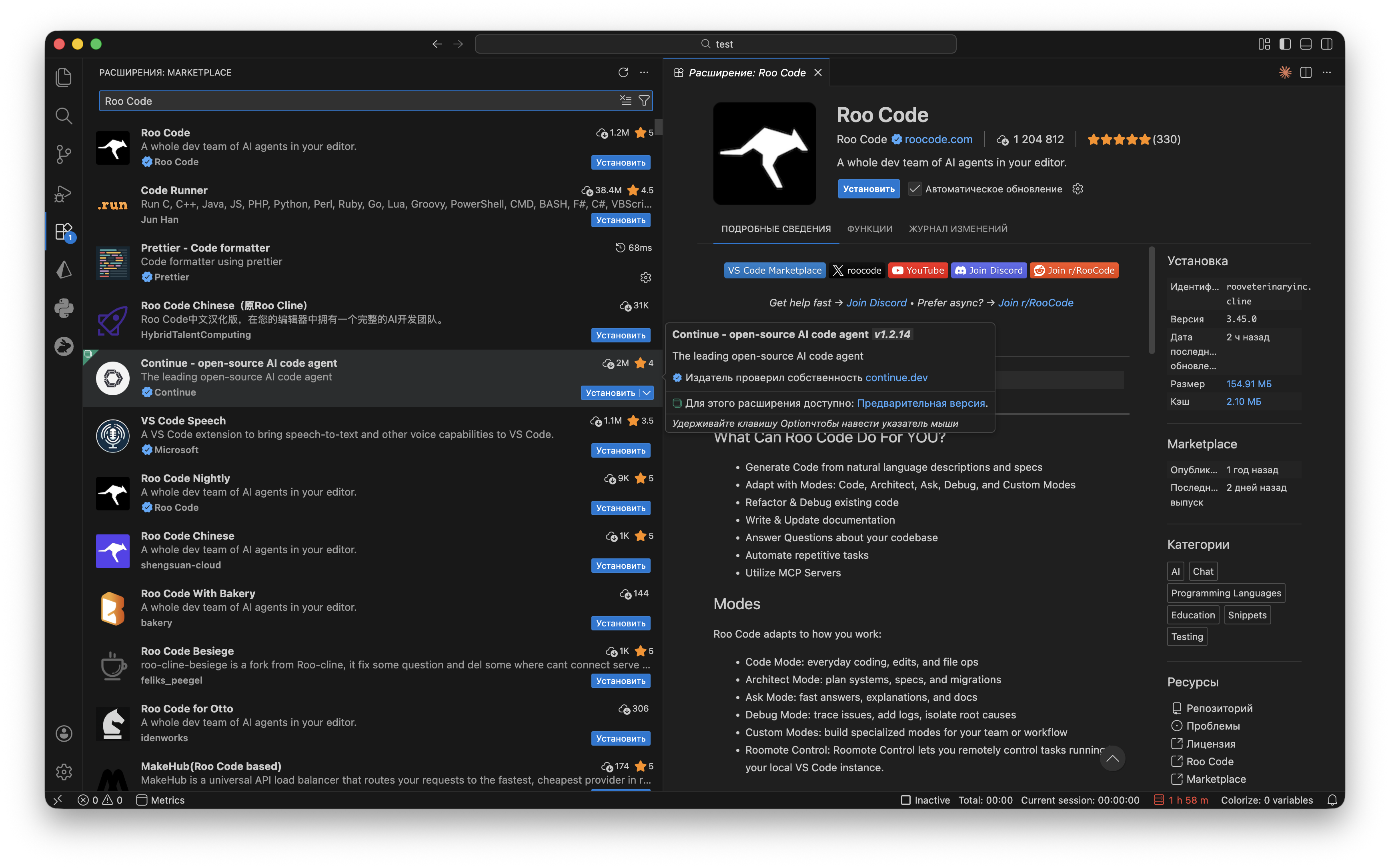
3
Установите расширение
Нажмите Install на расширении “Roo Code”.
Настройка подключения к Polza.ai
1
Откройте настройки Roo Code
Нажмите на иконку Roo Code в боковой панели, затем на шестерёнку (настройки).
2
Перейдите в раздел Провайдеры
В настройках выберите вкладку Провайдеры (Providers).
3
Выберите провайдера
В выпадающем списке Провайдер API выберите OpenAI Compatible.
4
Введите настройки подключения
Заполните поля: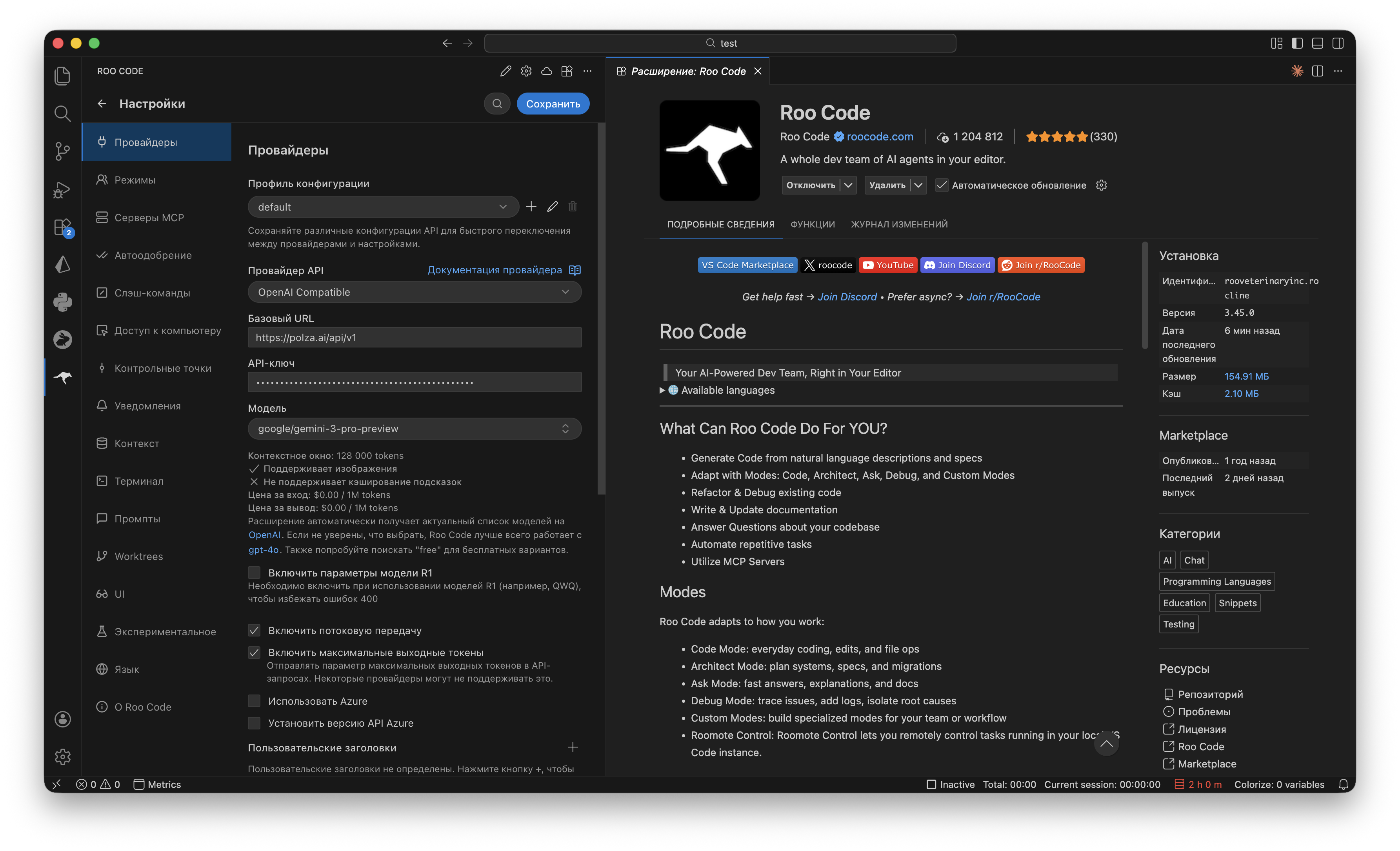
- Базовый URL:
https://polza.ai/api/v1 - API-ключ: Ваш ключ
- Модель: Выберите модель из списка, например
anthropic/claude-opus-4
5
Сохраните настройки
Нажмите Сохранить в правом верхнем углу.
Рекомендуемые модели для кодинга
Возможности Roo Code
Автономные задачи
Roo Code может самостоятельно выполнять многошаговые задачи: создавать файлы, запускать команды, исправлять ошибки
Написание кода
Генерация кода по описанию на естественном языке
Рефакторинг
Улучшение и оптимизация существующего кода
Отладка
Поиск и исправление ошибок в коде
Решение проблем
Ошибка аутентификации
Ошибка аутентификации
- Проверьте правильность API-ключа
- Убедитесь в наличии средств на балансе
- Проверьте Base URL:
https://polza.ai/api/v1
Модель не найдена
Модель не найдена
- Проверьте правильность Model ID
- Актуальный список: polza.ai/models
Медленные ответы
Медленные ответы
- Используйте более быстрые модели (Sonnet вместо Opus)
- Уменьшите размер контекста
- Проверьте интернет-соединение
Расширение не видит модели
Расширение не видит модели
- Убедитесь что провайдер выбран как OpenAI Compatible
- Проверьте что Base URL указан без слеша в конце
- Перезагрузите VS Code