

Эта страница — про десктопное приложение ChatGPT. Терминальный агент OpenAI (без GUI) — отдельная страница: Codex CLI.
Требования
- Windows
- Linux
- macOS
Перед установкой убедитесь, что:
- Windows 10 или новее
- ChatGPT Desktop — установите через Microsoft Store или прямую ссылку
- Аккаунт на polza.ai и API-ключ
- Права на запись в
C:\Users\<ИМЯ_ПОЛЬЗОВАТЕЛЯ>\.codex\config.toml
Подключение к Polza.ai
Подключение через единый конфиг приложения: добавьте модель по умолчанию и секцию провайдера Polza.1
Установите ChatGPT Desktop
- Windows
- Linux
- macOS
Перед установкой убедитесь, что:Скачайте и установите приложение через Microsoft Store. После запуска пройдите базовую настройку.
2
Откройте файл конфигурации
ChatGPT Desktop использует тот же
config.toml, что и Codex CLI. Откройте его в текстовом редакторе:- Windows:
C:\\Users\\<ИМЯ_ПОЛЬЗОВАТЕЛЯ>\\.codex\\config.toml - macOS / Linux:
~/.codex/config.toml
.codex и пустой config.toml.3
Отредактируйте config.toml
В файле Замените
config.toml оставьте только две вещи: корневые ключи model и model_provider (в начале файла) и секцию [model_providers.polza] (в конце). Остальные секции и плагины ChatGPT Desktop приложение проигнорирует — но для чистоты примера ниже минимум.Полный минимальный пример:POLZA_API_KEY на свой ключ с polza.ai/dashboard/api-keys в обоих строках.Скачать готовый файл: config-example.toml.4
Сохраните и перезапустите
Сохраните конфиг, полностью закройте ChatGPT Desktop и откройте заново. Создайте новую задачу — приложение должно подключиться к Polza.ai через указанного провайдера.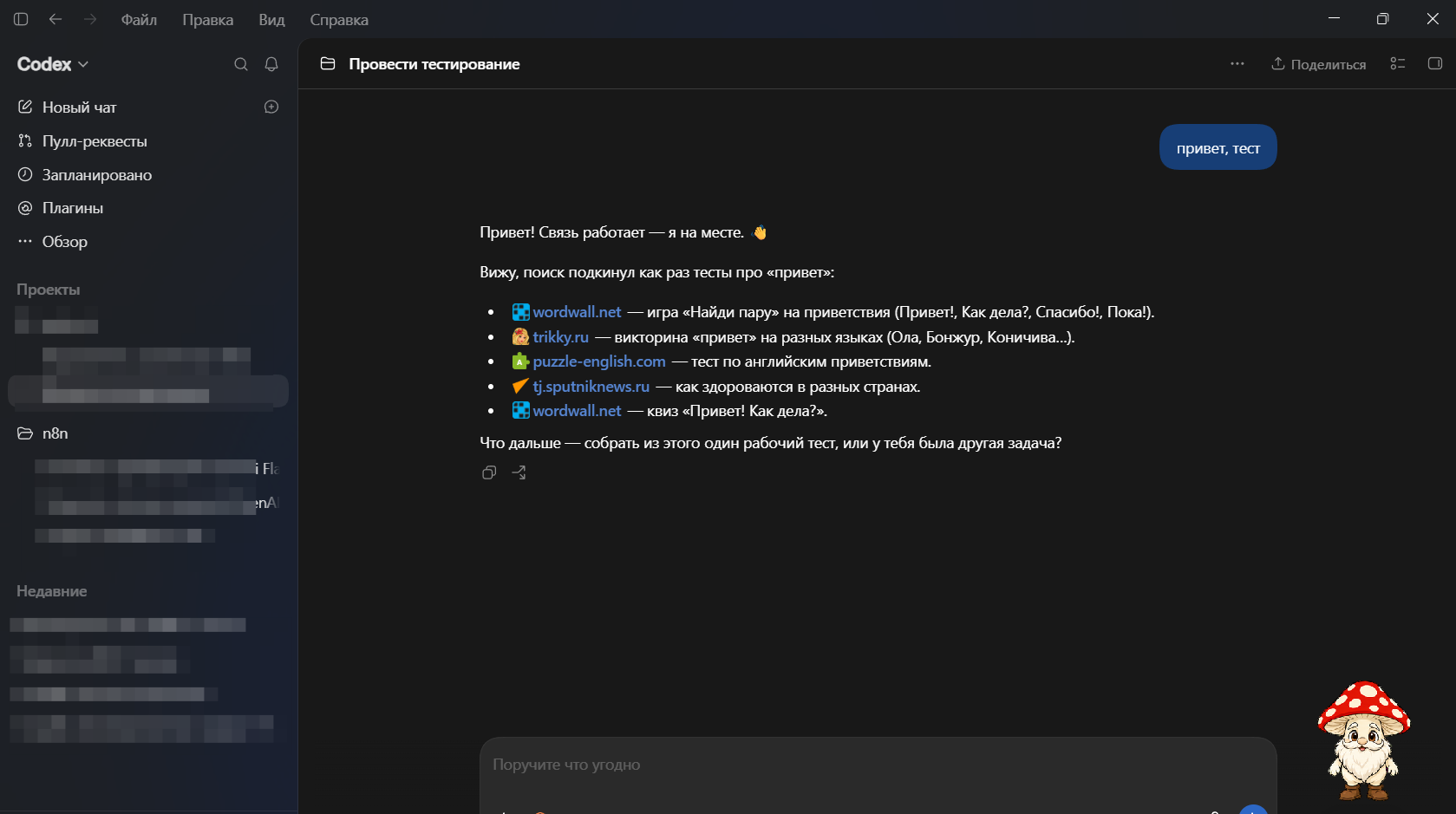
Какие модели доступны в пикере
ChatGPT Desktop автоматически подтягивает из каталога Polza пять моделей для пикера. На сентябрь 2026 это:
Изменить этот список через
config.toml нельзя — он фиксируется на стороне ChatGPT Desktop.
Этот список не ограничивает то, какие модели можно поставить в
config.toml. Поле model = "..." принимает любую чатовую модель из каталога Polza — text-in/text-out, с поддержкой wire_api = "responses" или chat/completions. Это включает Anthropic, Google, DeepSeek, Kimi и других вендоров. В пикере такой модели не будет, но при запуске сессии она будет работать.Возможности
- Чат и Work — повседневные задачи, документы, презентации, таблицы через модели Polza.ai
- Codex внутри приложения — встроенный агент для написания и редактирования кода
- Контекст экрана — приложение видит скриншоты и файлы на экране для более точных ответов
Рекомендуемые модели
ChatGPT Desktop и встроенный Codex активно вызывают инструменты (правка, терминал, браузер), поэтому для стабильной работы подходят модели с надёжной поддержкойtools. Полный список — в каталоге Polza.ai.
Решение проблем
Приложение не видит провайдера polza
Приложение не видит провайдера polza
- Проверьте что
model_provider = "polza"точно совпадает с именем секции[model_providers.polza] - Убедитесь что конфиг-файл сохранён в формате TOML, без ошибок синтаксиса
- Полностью закройте приложение (Quit) и откройте заново
Модель не найдена
Модель не найдена
- Проверьте что
modelсуществует в каталоге Polza.ai - Замените
defaultModelIdна нужную модель и перезапустите приложение
stream disconnected before completion
stream disconnected before completion
- Убедитесь что в конфиге
wire_api = "responses" - Проверьте что
base_urlзаканчивается на/v1/(с trailing slash)
Следующие шаги
Codex CLI
Терминальный вариант OpenAI Codex — та же конфигурация без GUI
Выбор провайдера
Как выбирать и переключаться между провайдерами моделей