

Это инструкция для десктопного приложения Hermes Agent. Терминальная версия — отдельная страница: Hermes Agent.
Требования
- Установленное приложение Hermes Desktop (Windows, macOS или Linux)
- Аккаунт на polza.ai и API-ключ
Подключение к Polza.ai
Все шаги выполняются в самом приложении.1
Установите Hermes Desktop
Скачайте и установите десктопное приложение с официальной страницы:https://hermes-agent.nousresearch.com/После запуска откроется начальный экран — нажмите «Выберу провайдера позже», чтобы пропустить встроенный онбординг провайдера. Провайдера Polza.ai мы добавим вручную на следующем шаге.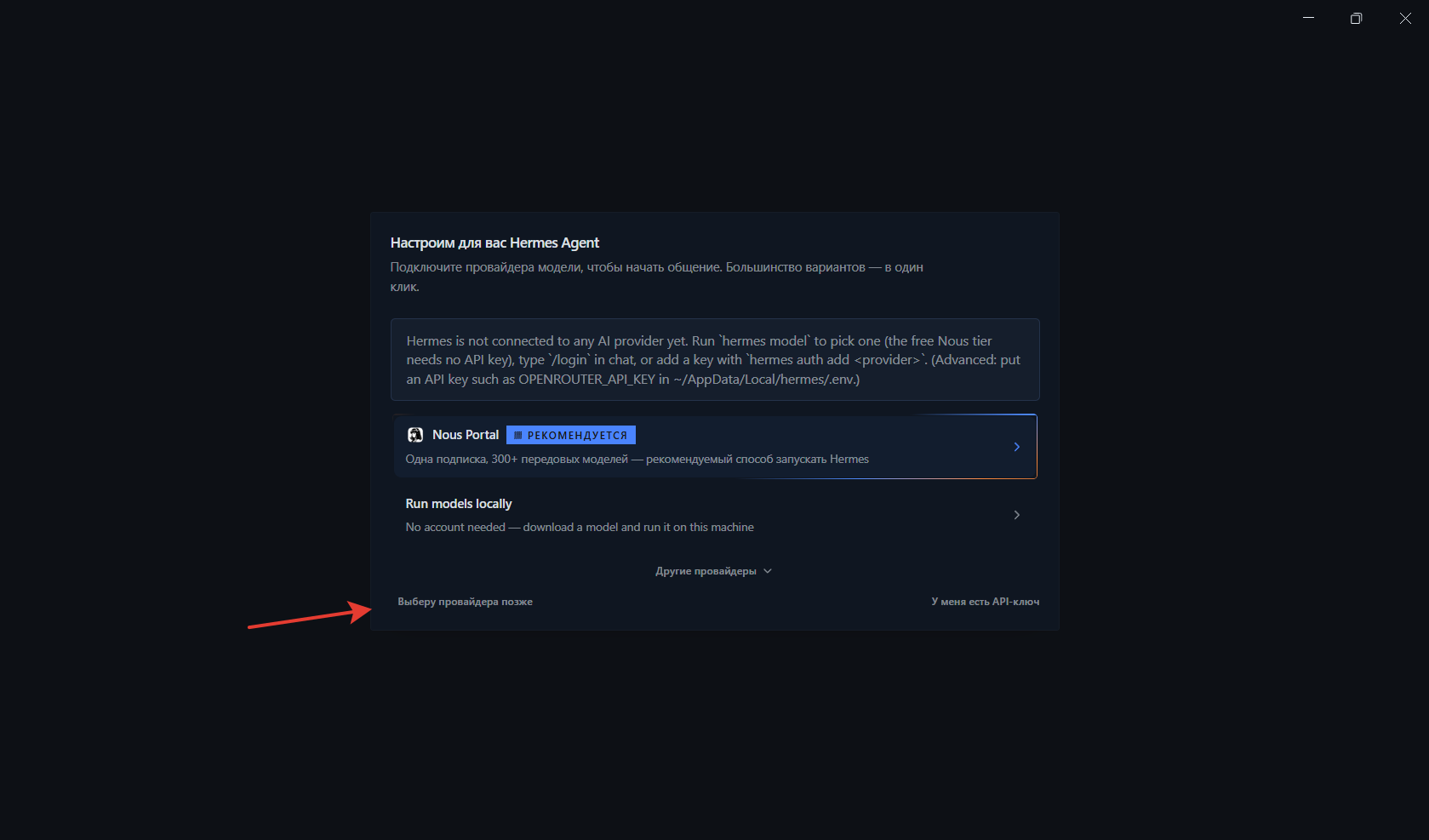
2
Откройте Настройки → Провайдеры → Свои эндпоинты
Перейдите в раздел Settings → вкладку Провайдеры → Свои эндпоинты и создайте новый endpoint с параметрами Polza.ai.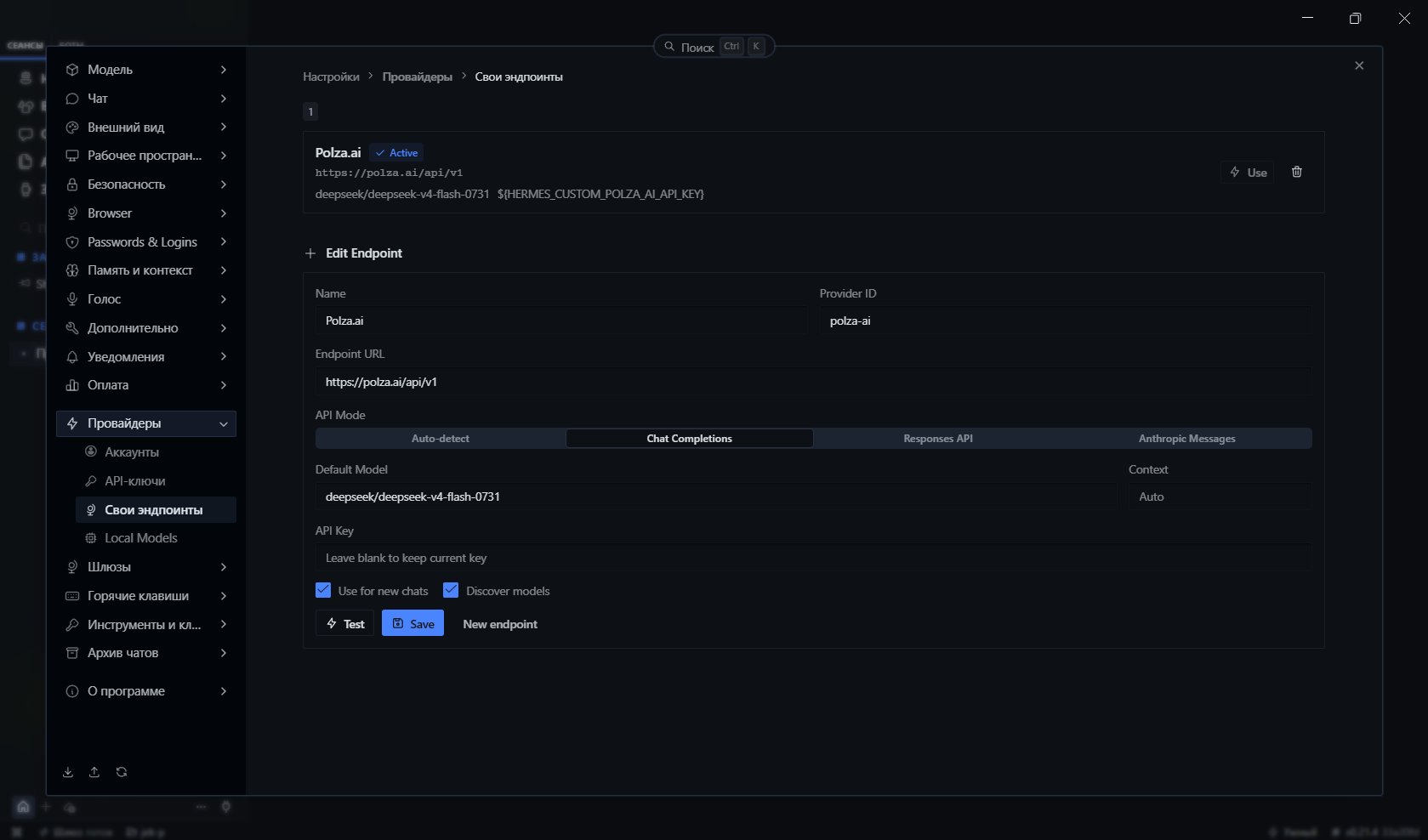
3
Проверьте подключение и сохраните
Нажмите Test — приложение отправит запрос к Polza.ai и убедится, что API-ключ и модель валидны. После успешного теста нажмите Save, чтобы сохранить endpoint.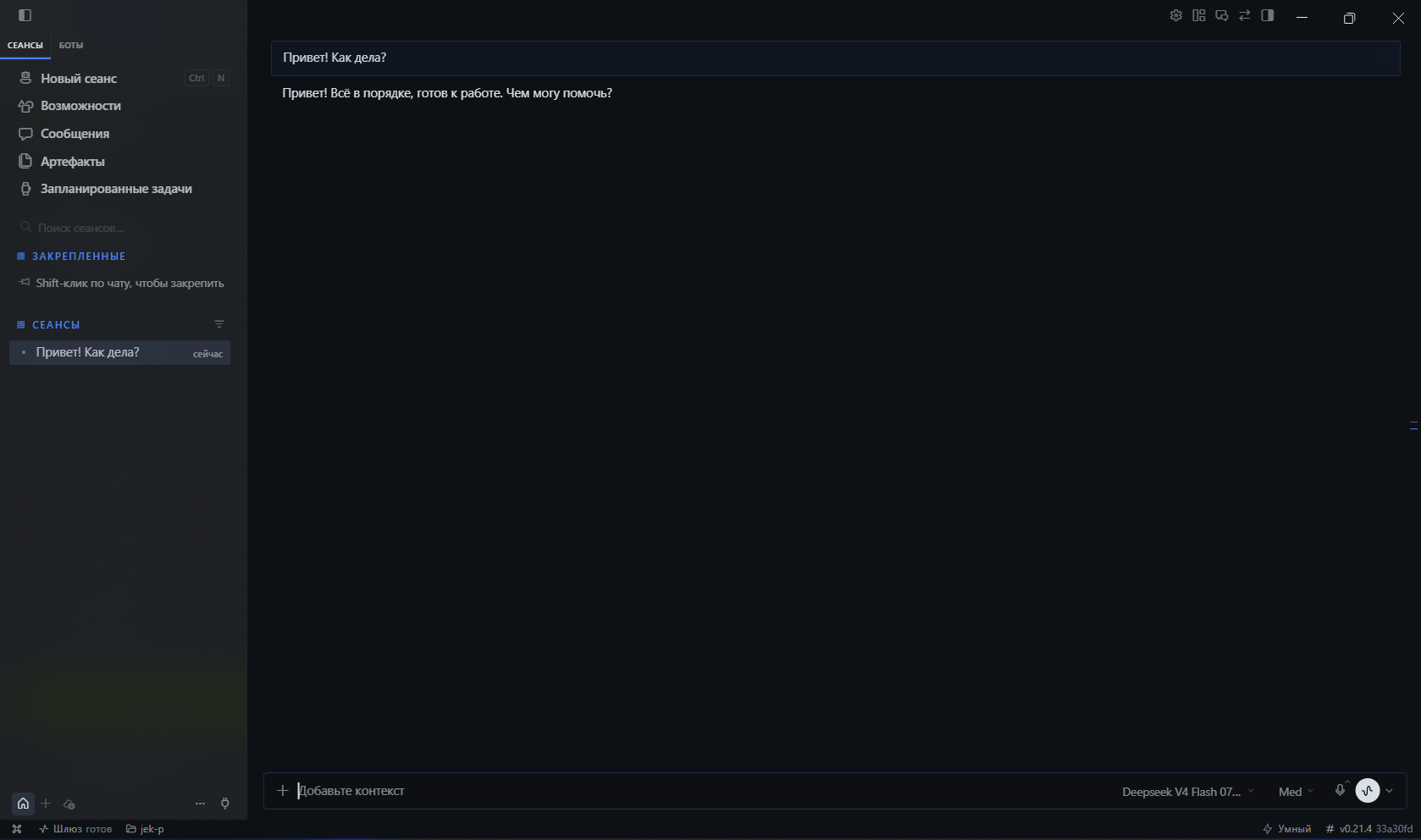
4
Готово
После сохранения endpoint готов к использованию — выберите его в пикере моделей и начинайте чат.
Рекомендуемые модели
Polza.ai поддерживает сотни моделей; ниже подборка для типовых задач в Hermes Desktop. Полный — на polza.ai/models.Переключение моделей
Hermes Desktop поддерживает работу со всеми чатовыми моделями из каталога Polza.ai. Переключать можно в настройках чата.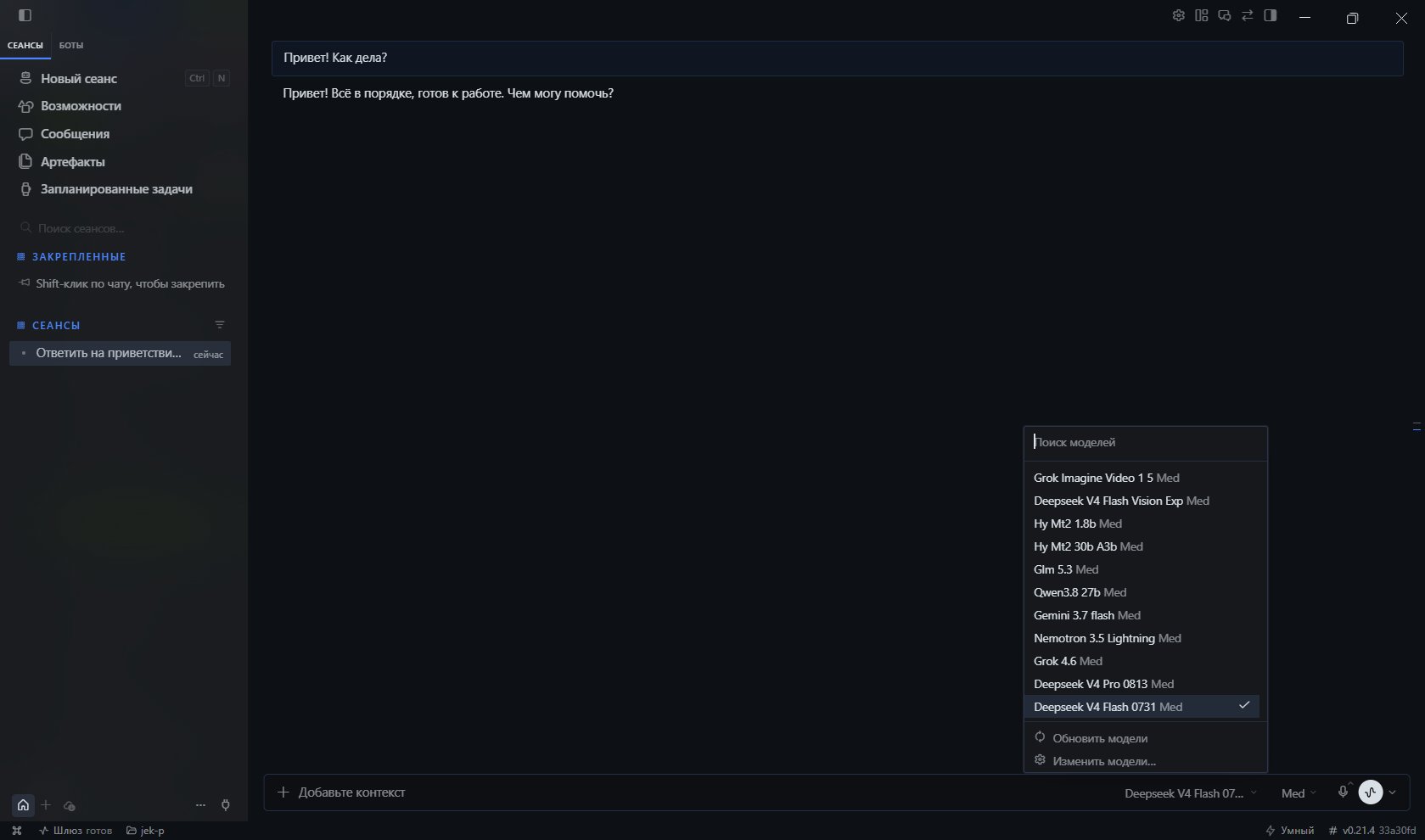
Решение проблем
Test падает на 404 Not Found
Test падает на 404 Not Found
- Проверьте Default model — он должен существовать в каталоге Polza.ai в формате
<vendor>/<model-id> - Опечатки в slug-е (например,
claude-sonnet-4-6через дефис вместоclaude-sonnet-4.6через точку) — самая частая причина
Не появляется вкладка Свои эндпоинты
Не появляется вкладка Свои эндпоинты
Убедитесь что вы в разделе Settings → вкладка Провайдеры (не Модели и не Аккаунт). Вкладка «Свои эндпоинты» находится внутри раздела «Провайдеры».
В Api Mode нет ChatCompletions
В Api Mode нет ChatCompletions
В некоторых сборках поле называется иначе (например,
OpenAI Compatible или chat-completions). Выберите любой OpenAI-совместимый режим — Polza.ai работает со всеми.Endpoint сохранён, но чат не отвечает
Endpoint сохранён, но чат не отвечает
- Переключитесь на другой endpoint из пикера и обратно
- Проверьте интернет-соединение до
polza.ai - Посмотрите логи приложения (раздел Settings → Logs) — там будет HTTP-код ответа
Следующие шаги
Hermes Agent (CLI)
Терминальный вариант Hermes Agent — подключение через
hermes setup или config.yamlOpenClaw Desktop
Ещё одно десктоп-приложение с подключением к Polza.ai через мастер настройки