

Требования
- Установленная Cherry Studio
- Аккаунт Polza.ai и API-ключ
Установка
- Скачайте Cherry Studio с официального сайта и установите приложение.
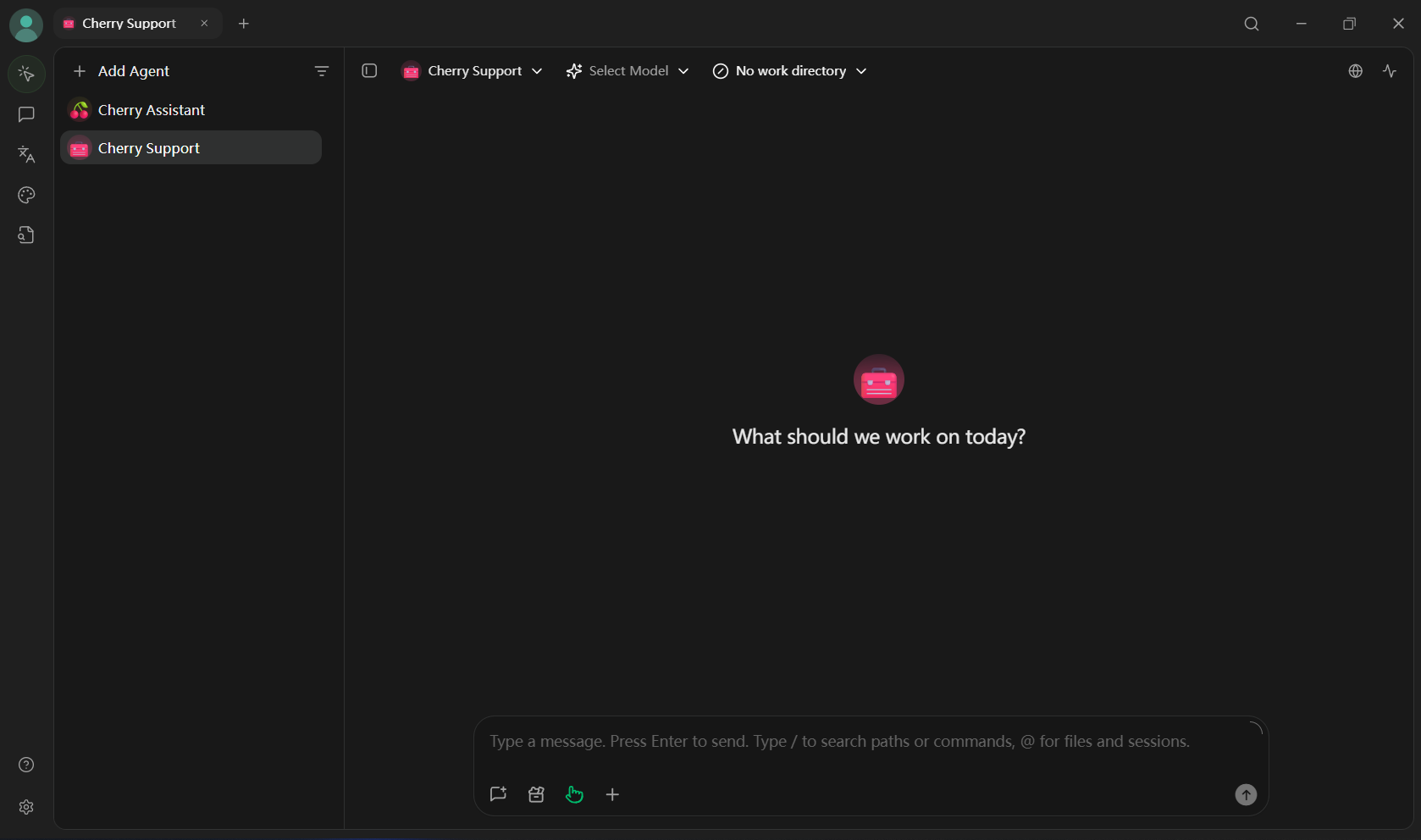
Настройка провайдера Polza.ai
- Откройте настройки приложения, нажав на значок шестерёнки в правом нижнем углу.
- Перейдите в раздел Model Provider.
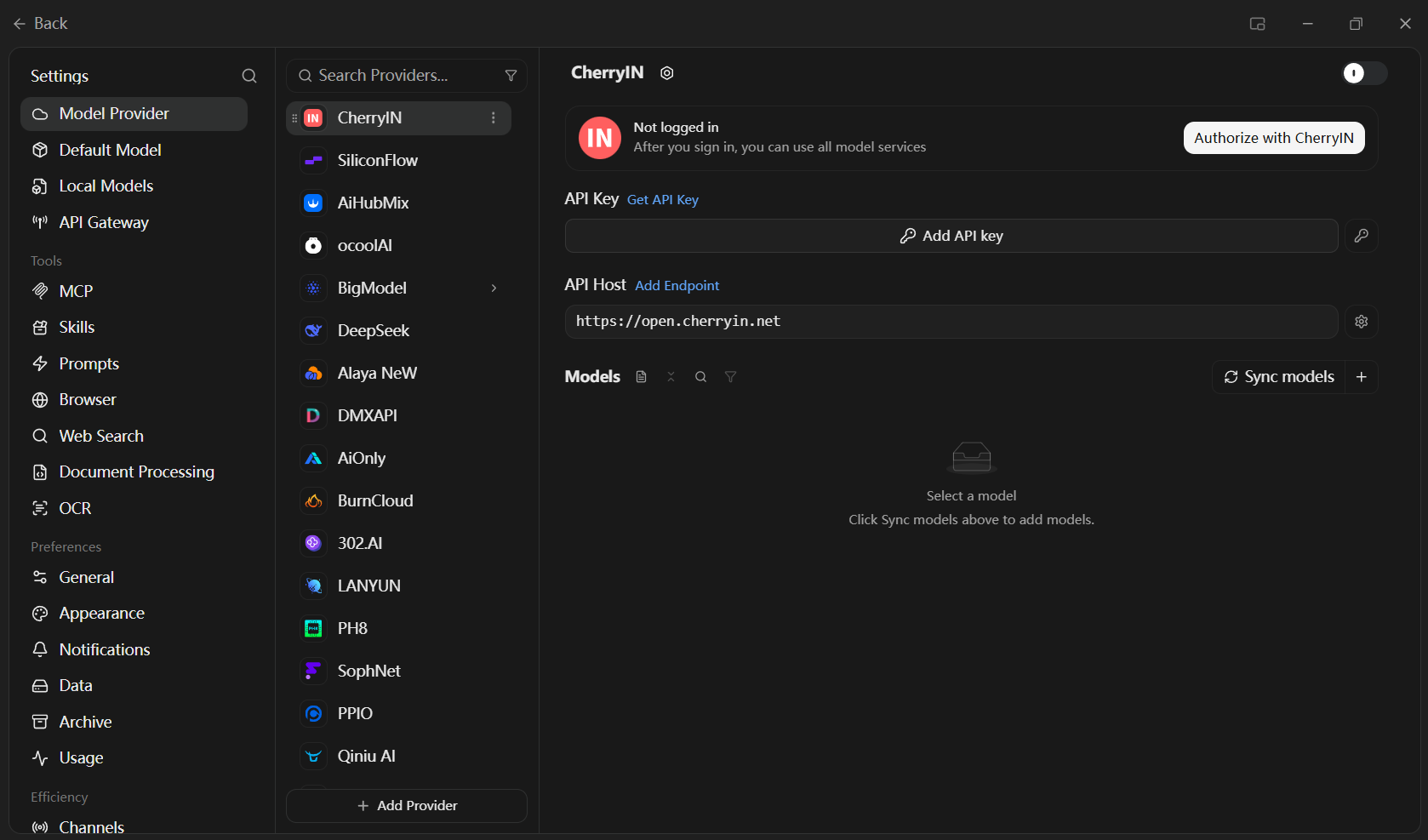
- Нажмите Add Provider.
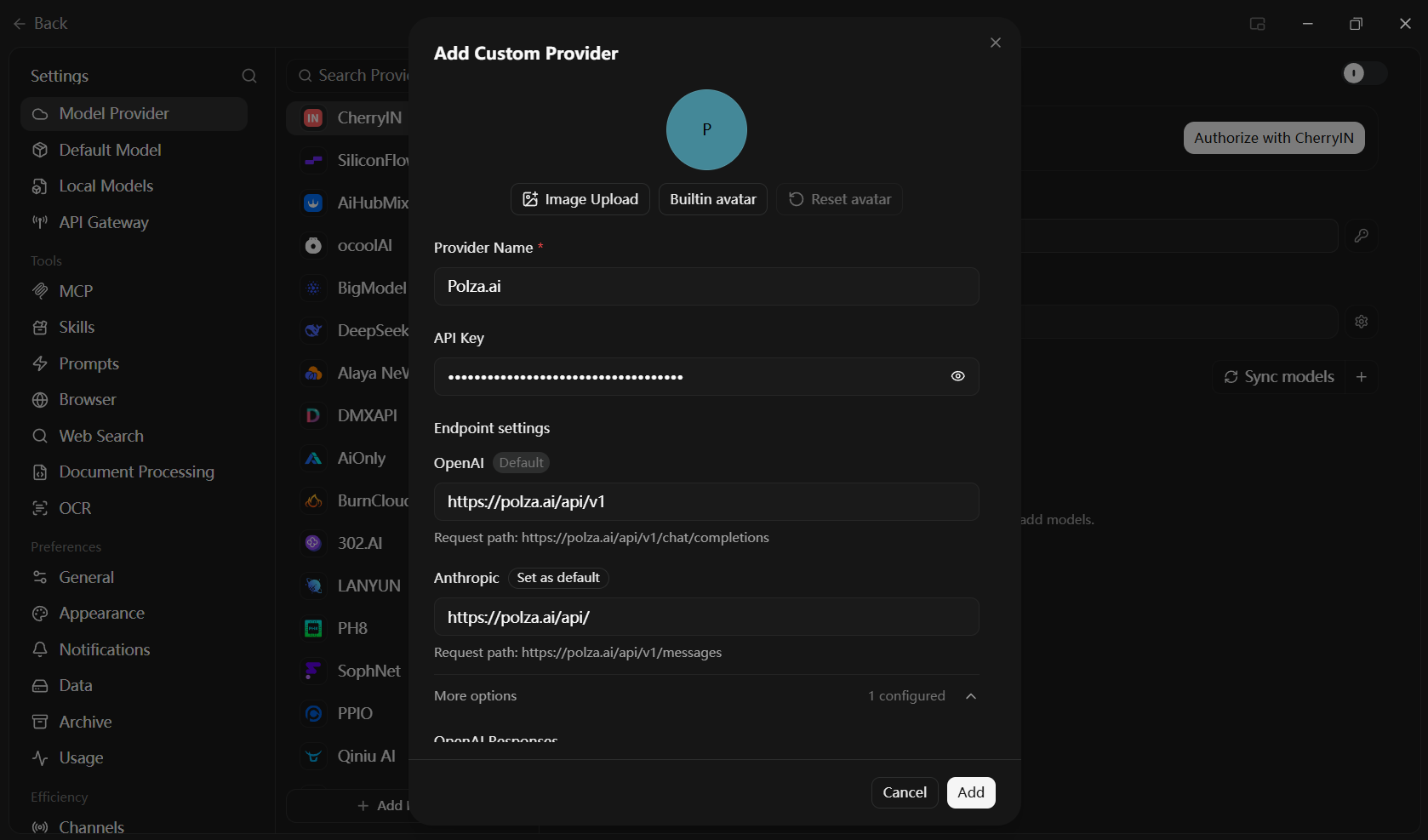
- Заполните настройки провайдера:
- Название:
Polza.ai - API Key: ваш API-ключ Polza.ai из личного кабинета
- OpenAI API URL:
https://polza.ai/api/v1 - Anthropic API URL:
https://polza.ai/api/
- Название:
- Нажмите Add.
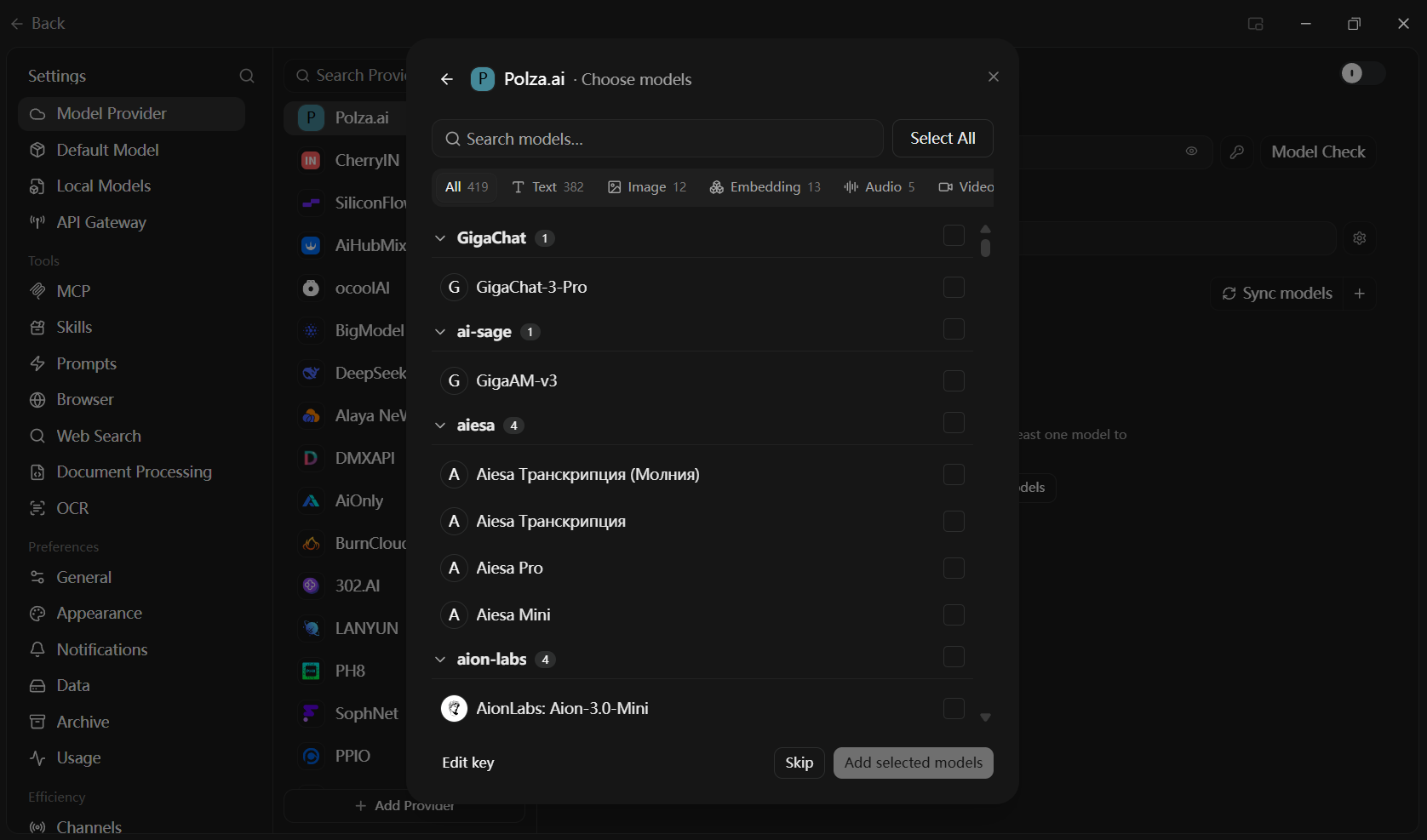
Выбор моделей
- Отметьте модели, которыми хотите пользоваться.
- Нажмите Add selected models.
Запуск API Gateway
Откройте в настройках раздел API Gateway и нажмите Start.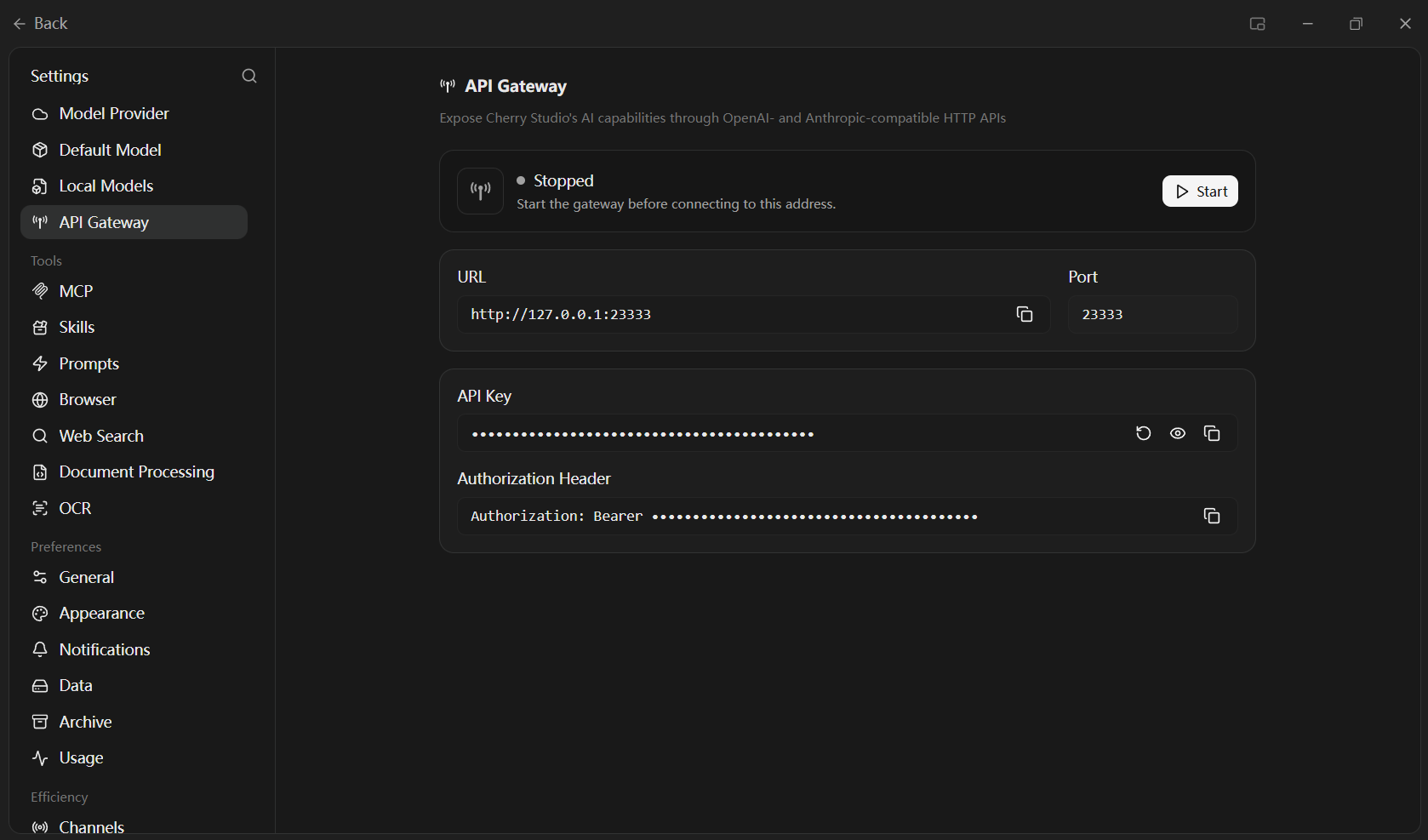
Выбор модели и проверка
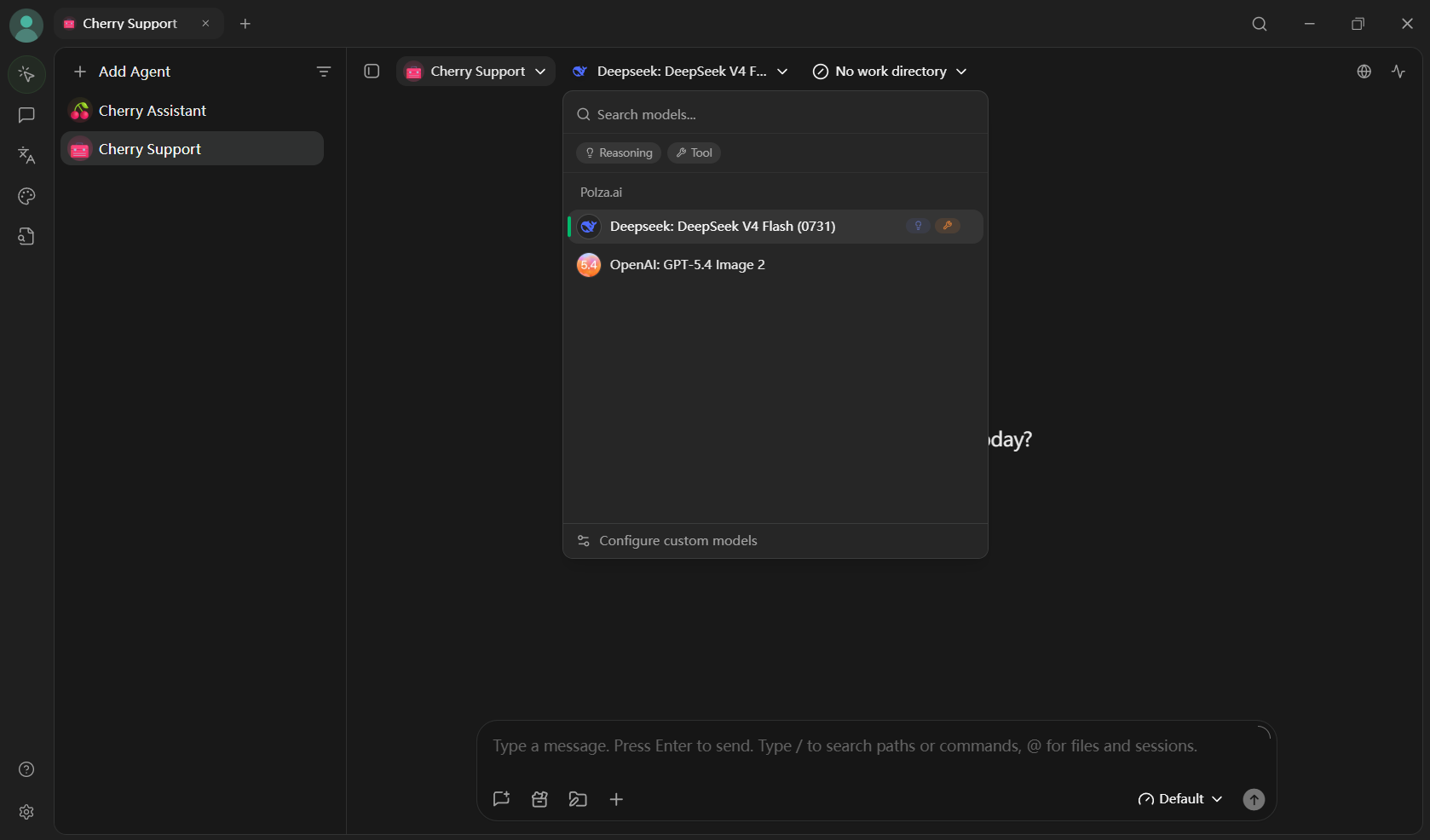
- Откройте любой чат и выберите добавленную модель.
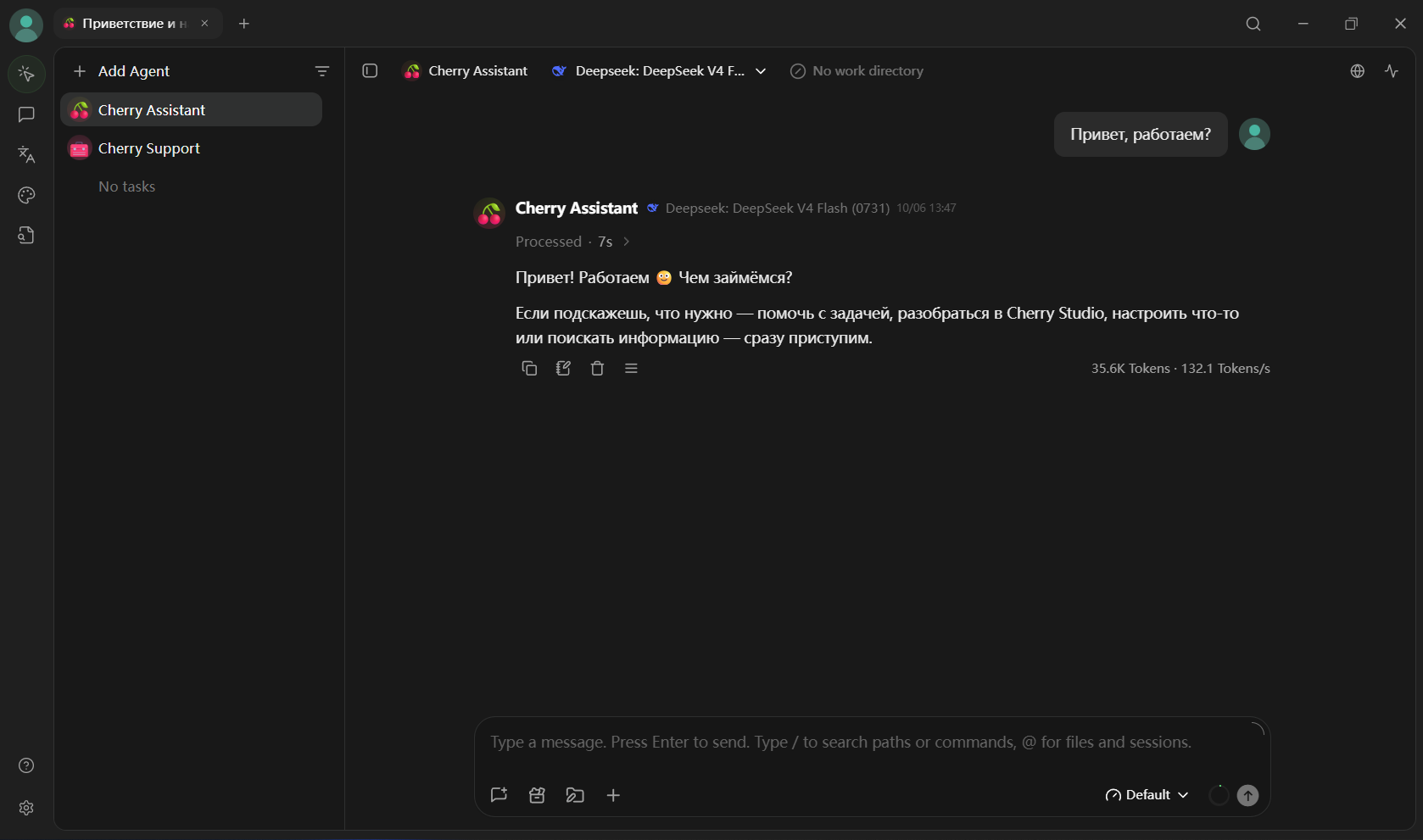
- Отправьте тестовый запрос и убедитесь, что получили ответ.
Рекомендуемые модели
Polza.ai поддерживает сотни моделей; ниже подборка для типовых задач в Hermes Desktop. Полный — на polza.ai/models.Решение проблем
Запрос не проходит
Запрос не проходит
Проверьте, что API-ключ введён без пробелов, выбран добавленный провайдер, а endpoint указан без опечаток. Убедитесь, что API Gateway запущен, если используете его.
Модель отсутствует в списке
Модель отсутствует в списке
Вернитесь в настройки провайдера и добавьте нужную модель через Add selected models.
Следующие шаги
Выбор провайдера
Как выбирать и переключаться между провайдерами моделей
Polza.ai: DeepSeek Harness
Подключение DeepSeek Harness к Polza.ai через OpenAI-совместимый API