

DeepSeek Harness находится в стадии developer preview: интерфейс и конфигурация могут меняться между версиями. Перед обновлением Harness проверяйте заметки о релизах.
Требования
- Node.js и
npm - API-ключ Polza.ai — создайте его в личном кабинете
- Современный браузер для работы с Web UI
Установка и запуск
http://127.0.0.1:3080 и открывает его в браузере. Если браузер на этом компьютере запускать не нужно, передайте флаг --no-open:
http://127.0.0.1:3080 в браузере. Если Harness запущен на удалённом сервере, используйте доступный вам способ проброса локального порта.
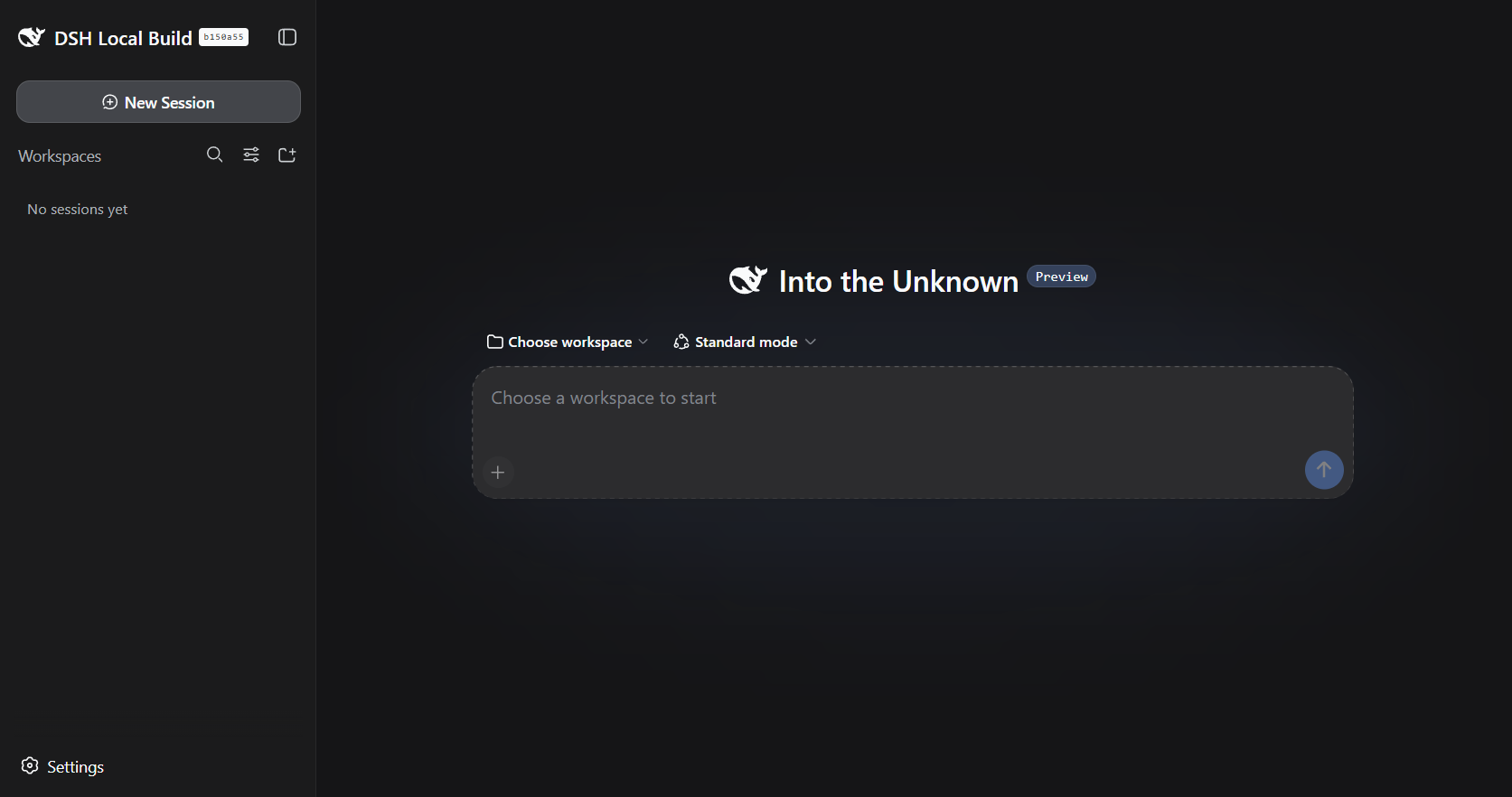
Настройка подключения к Polza.ai
Polza.ai подключается как OpenAI-совместимый провайдер через форму Add a custom provider.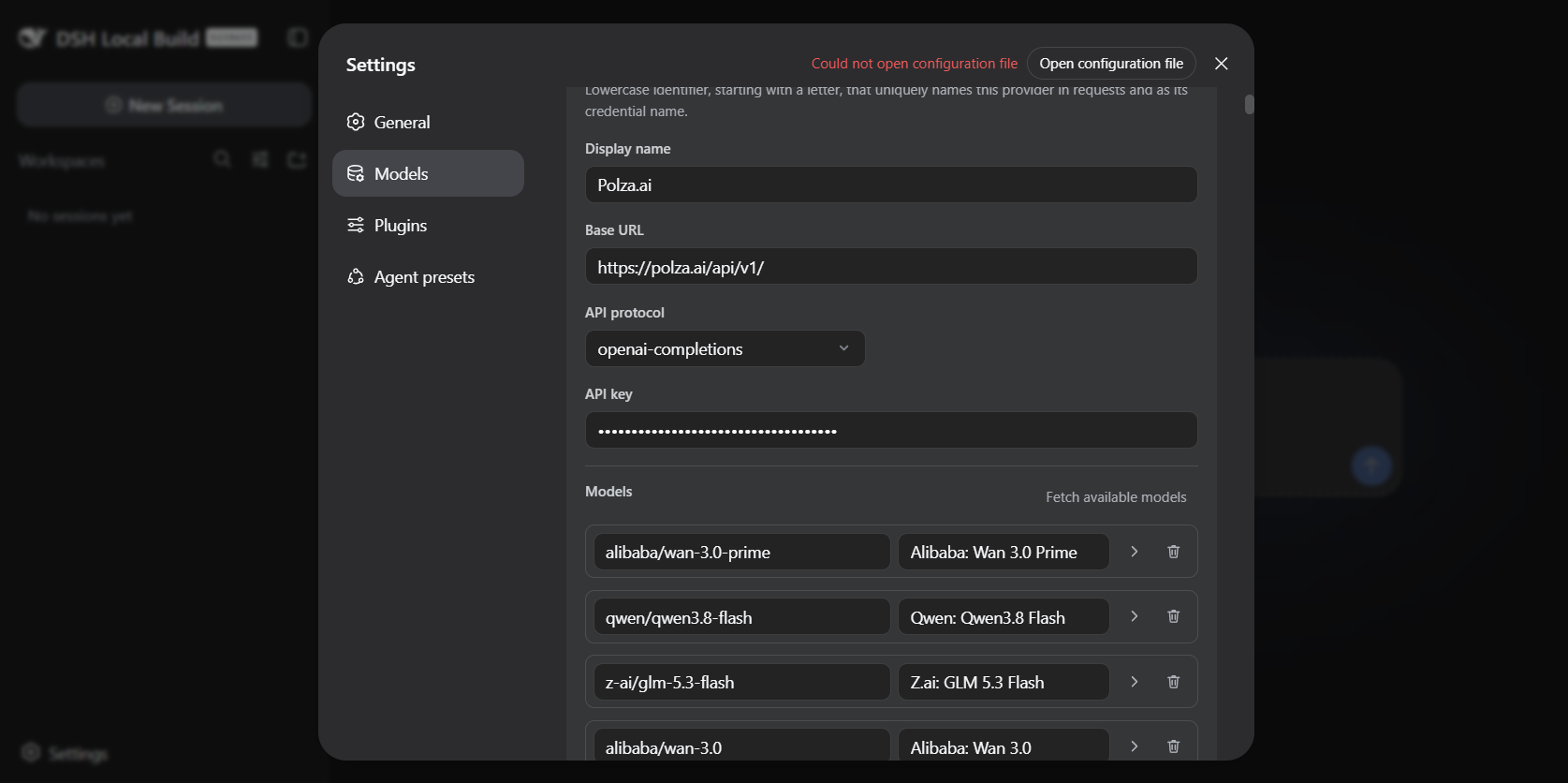
1
Откройте раздел Models
В Web UI перейдите в Settings → Models и нажмите Add a custom provider.
2
Заполните параметры провайдера
Укажите следующие значения:
3
Загрузите список моделей
В разделе Model catalog нажмите Fetch available models.Harness отправит запрос
GET /models к указанному Base URL с API-ключом в Bearer-заголовке. В ответе должен быть OpenAI-совместимый объект data с идентификаторами моделей.4
Выберите модели и создайте провайдера
Отметьте нужные модели в списке, нажмите Add selected, затем Create Provider.После сохранения модели появятся в общем списке выбора. Выберите модель в верхней панели Harness и отправьте первый запрос.
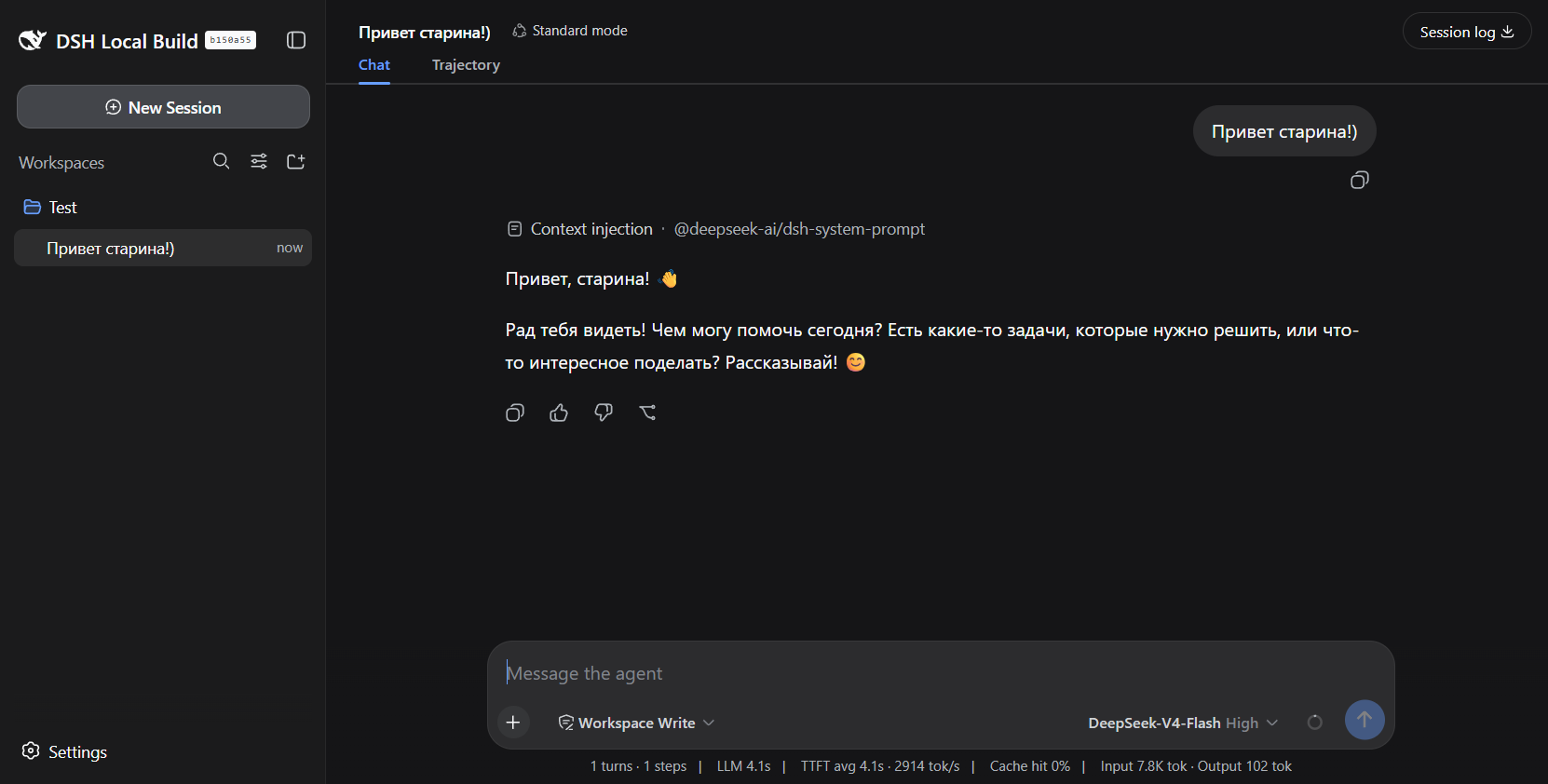
Рекомендуемые модели
Для старта подойдут модели Polza.ai, доступные черезGET /models:
Полный актуальный каталог и идентификаторы моделей доступны на странице Polza.ai — модели.
Возможности
- Web UI — локальный интерфейс для чата и настройки моделей
- OpenAI-совместимый провайдер — подключение Polza.ai через Base URL и API-ключ
- Автоматическая загрузка моделей — получение списка через
GET /models - Агентные задачи — выполнение многошаговых инструкций в рабочей директории
- Выбор модели — переключение между моделями через список в интерфейсе
Решение проблем
Fetch available models возвращает 401
Fetch available models возвращает 401
Проверьте API-ключ в настройках Polza.ai и убедитесь, что в поле API key вставлен ключ без кавычек, пробелов и переносов строк. Затем повторите Fetch available models.
Список моделей пуст
Список моделей пуст
Проверьте адрес Base URL: должен быть
https://polza.ai/api/v1/. Для Polza.ai выберите протокол openai-completions. Если endpoint не отдаёт модели через GET /models, добавьте ID моделей вручную в каталоге.Кнопка Create provider не нажимается
Кнопка Create provider не нажимается
Заполните все обязательные поля: Provider ID, Display name, Base URL, API protocol, API key и минимум одну модель. Поле Provider ID должно начинаться со строчной латинской буквы и содержать только строчные буквы, цифры и дефисы.
Harness не запускается или не открывает браузер
Harness не запускается или не открывает браузер
Проверьте
node --version и npm --version, затем запустите npx @deepseek-ai/dsh web --no-open. Если порт 3080 занят, Harness выведет ошибку запуска — освободите порт или укажите другой порт в настройках запуска Web UIПровайдер работает, но запросы завершаются ошибкой
Провайдер работает, но запросы завершаются ошибкой
Убедитесь, что в поле Model ID выбран точный ID из
GET /models, а не отображаемое имя модели. ID передаются в Polza.ai без преобразования.