

Требования
- Node.js 18 или выше
- npm
- API-ключ Polza.ai (получить в дашборде)
Установка
1
Установите Gemini CLI
2
Задайте переменные окружения
Укажите Polza.ai как бэкенд через переменные окружения:Чтобы не вводить каждый раз, добавьте в Опционально: задайте модель по умолчанию через переменную окружения
- macOS / Linux
- Windows (PowerShell)
- Windows (cmd.exe)
~/.bashrc или ~/.zshrc:GEMINI_MODEL, либо выберите её при запуске флагом --model:3
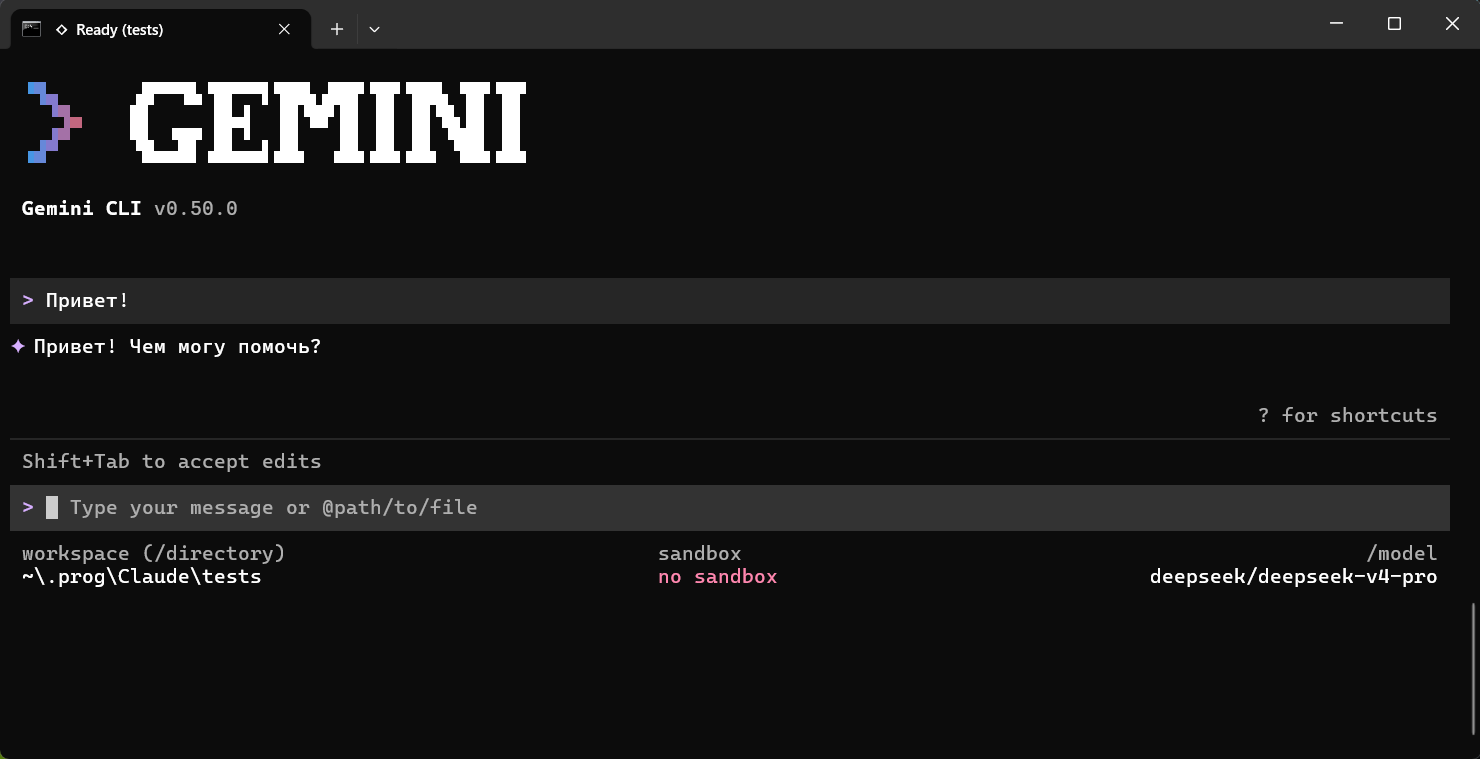
Запустите Gemini CLI
Рекомендуемые модели
Возможности
- Агентный режим — Gemini CLI автономно выполняет многошаговые задачи: читает файлы, пишет код, запускает команды
- Работа с кодовой базой — анализирует весь проект, предлагает рефакторинг, пишет тесты
- Поддержка MCP — подключайте внешние инструменты через Model Context Protocol
- Потоковый вывод — ответы отображаются в реальном времени
- Мультимодальность — передавайте изображения и PDF прямо в запросе
Решение проблем
Модель не найдена
Модель не найдена
Проверьте точное написание ID модели на polza.ai/models. Gemini CLI передаёт ID модели как есть — опечатки приведут к ошибке.
Переменные не сохраняются после перезапуска терминала
Переменные не сохраняются после перезапуска терминала
На macOS/Linux добавьте строки
export в профиль оболочки (~/.zshrc, ~/.bashrc).
На Windows используйте [System.Environment]::SetEnvironmentVariable с параметром "User".