

Для терминального агента Anthropic есть отдельное руководство — Claude Code. Эта страница про десктопное GUI-приложение.
Требования
- Claude Desktop последней версии (скачать). Аккаунт Anthropic не обязателен — приложение работает через любой совместимый API endpoint.
- Аккаунт на polza.ai и API-ключ
Подключение к Polza.AI
Claude Desktop поддерживает кастомный backend через панель Third-Party Inference. Никакой локальный прокси не нужен — приложение само ходит на endpoint Polza по протоколу Anthropic Messages API.Порядок действий одинаковый для авторизованных и неавторизованных в Claude Desktop. Если у вас уже есть аккаунт Anthropic — выходить из него не обязательно. Если аккаунта нет — тоже работает: для Gateway аккаунт Anthropic не требуется, только API ключ Polza.ai.
1
Включите Developer Mode
Запустите Claude Desktop — логиниться в аккаунт Anthropic не нужно.В строке меню откройте Help → Troubleshooting → Enable Developer Mode.В строке меню появится новый пункт Developer.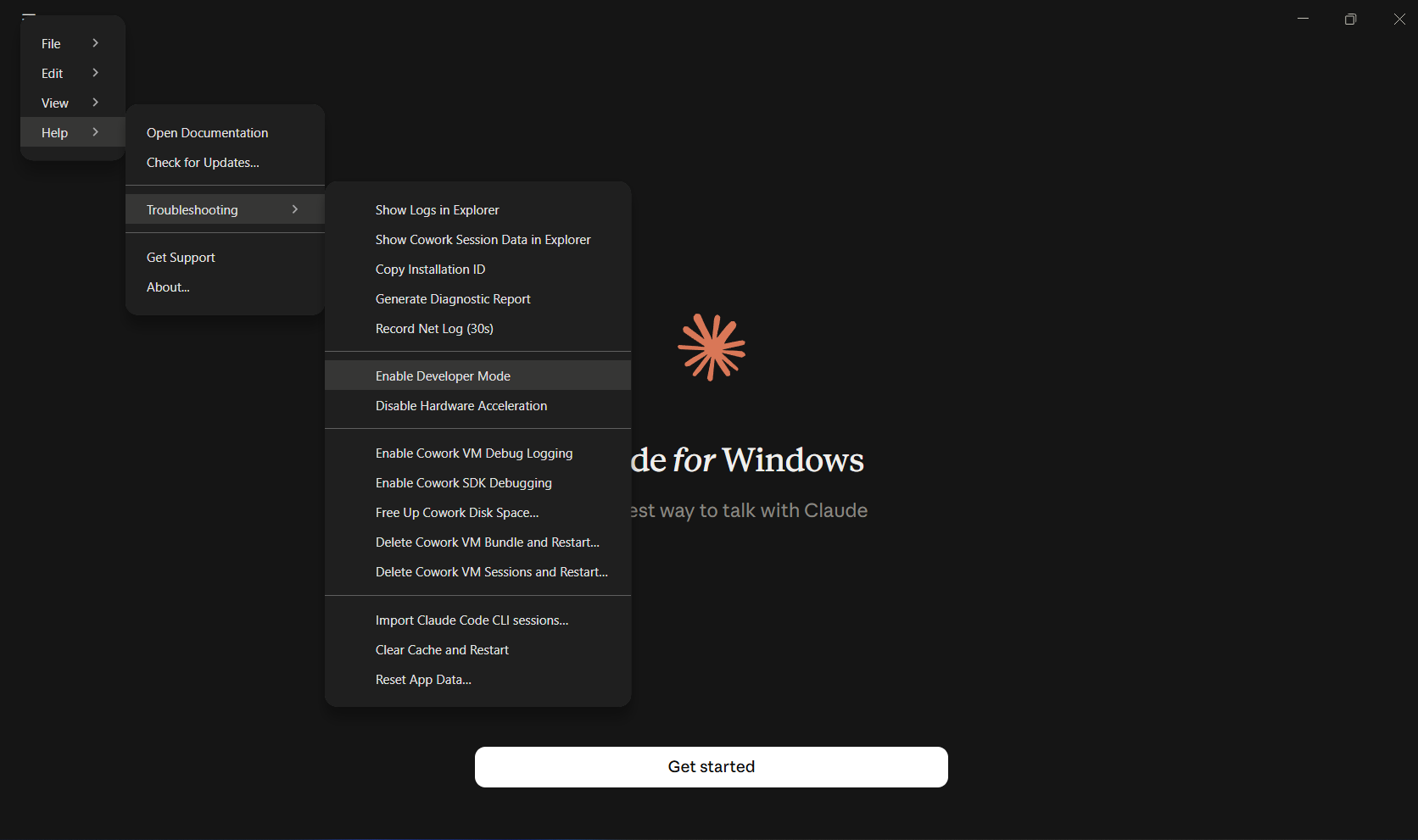
2
Откройте панель Third-Party Inference
Developer → Configure Third-Party Inference…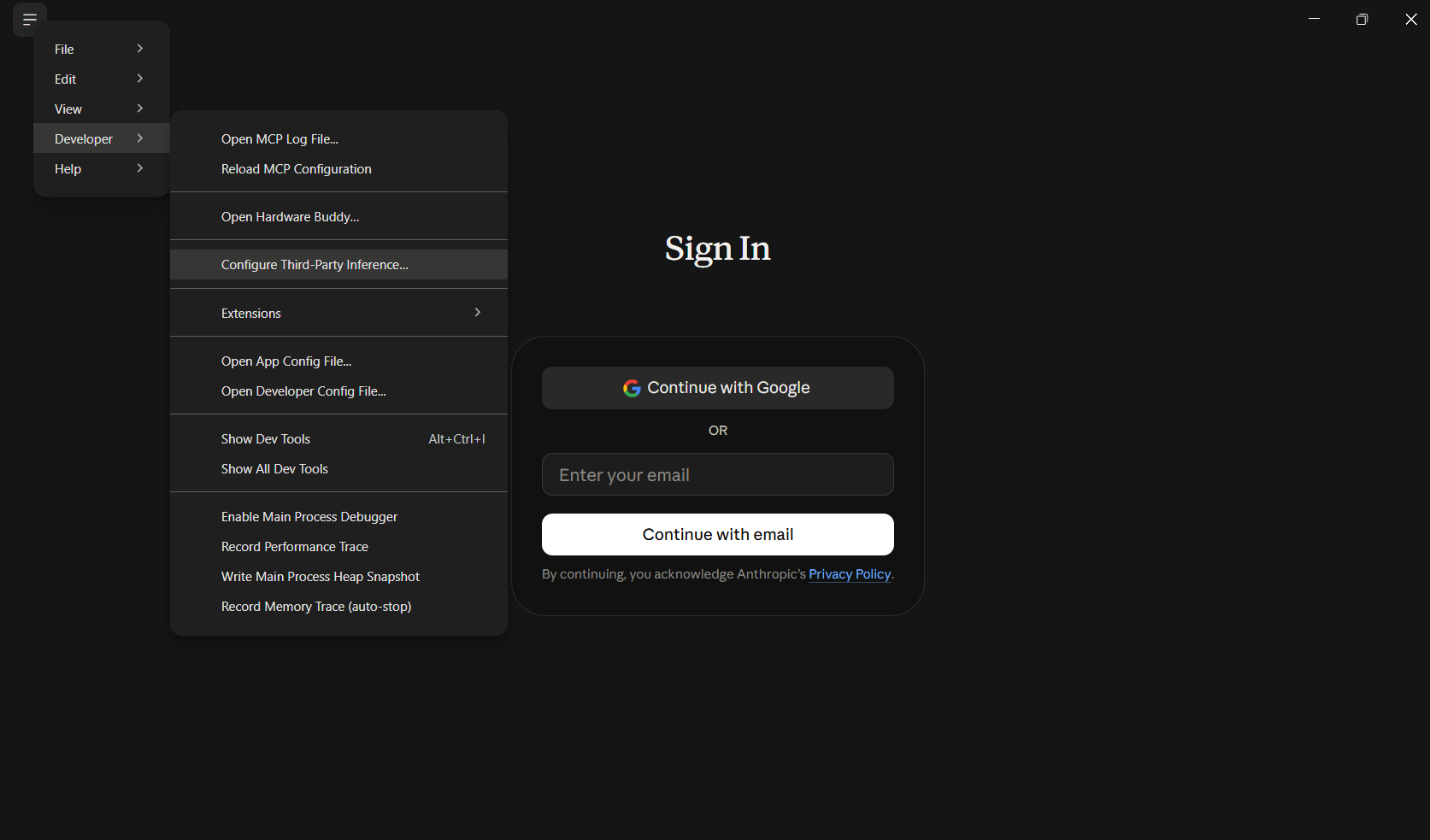
3
Заполните Gateway credentials
В поле Type of connection выберите Gateway, затем заполните поля: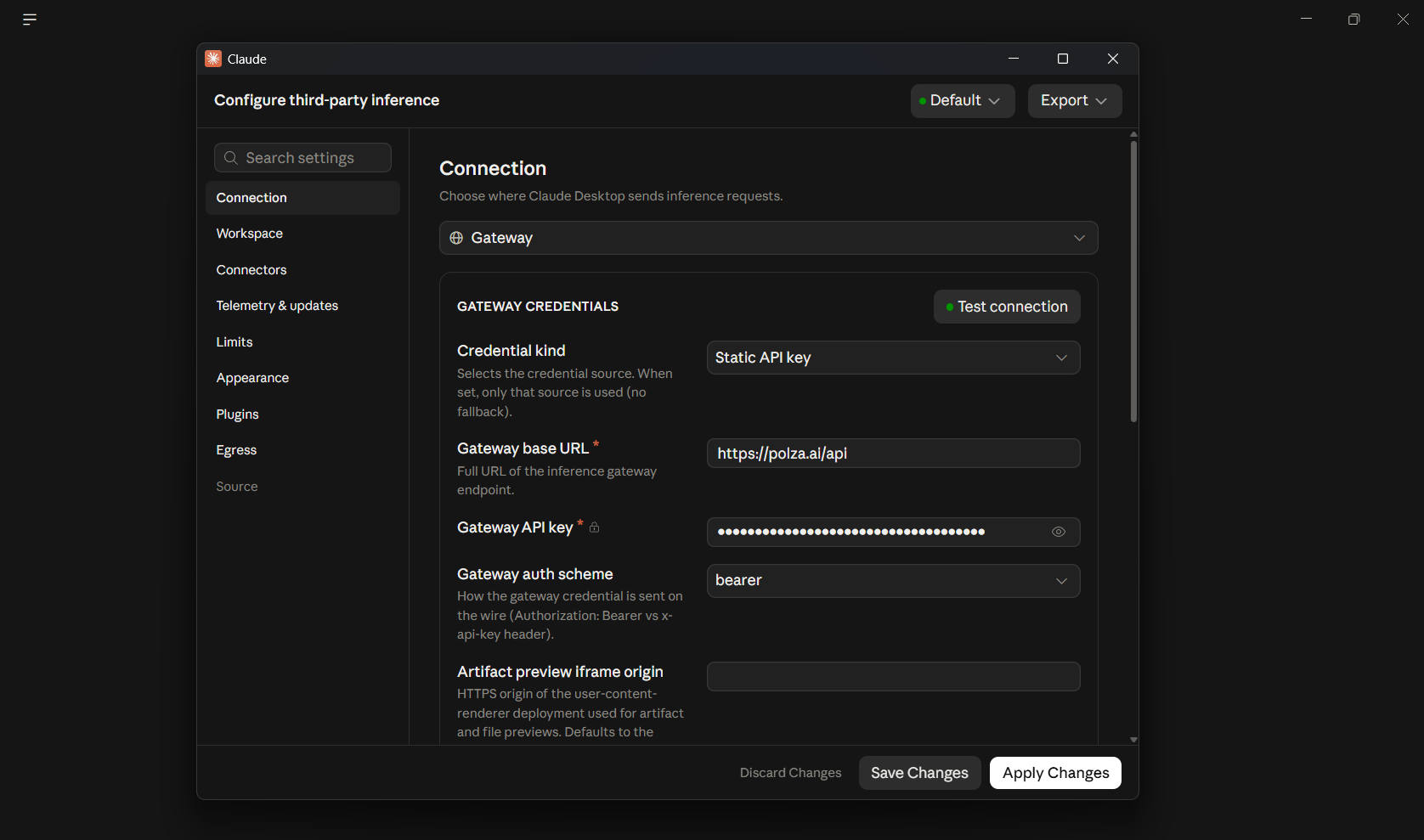
Поля OIDC (Sign-in session lifetime, Client ID, Issuer URL, Authorization URL) оставьте пустыми — Polza.AI аутентифицирует Gateway статическим ключом, не через OAuth.Нажмите Apply Changes (в старых сборках — Apply locally).
В поле Gateway base URL вводите
https://polza.ai/api без /v1/messages в конце — Claude Desktop сам дописывает путь.4
Перезапустите приложение
Полностью закройте Claude Desktop (Quit, а не просто закройте окно) и откройте снова.
5
Выберите модель
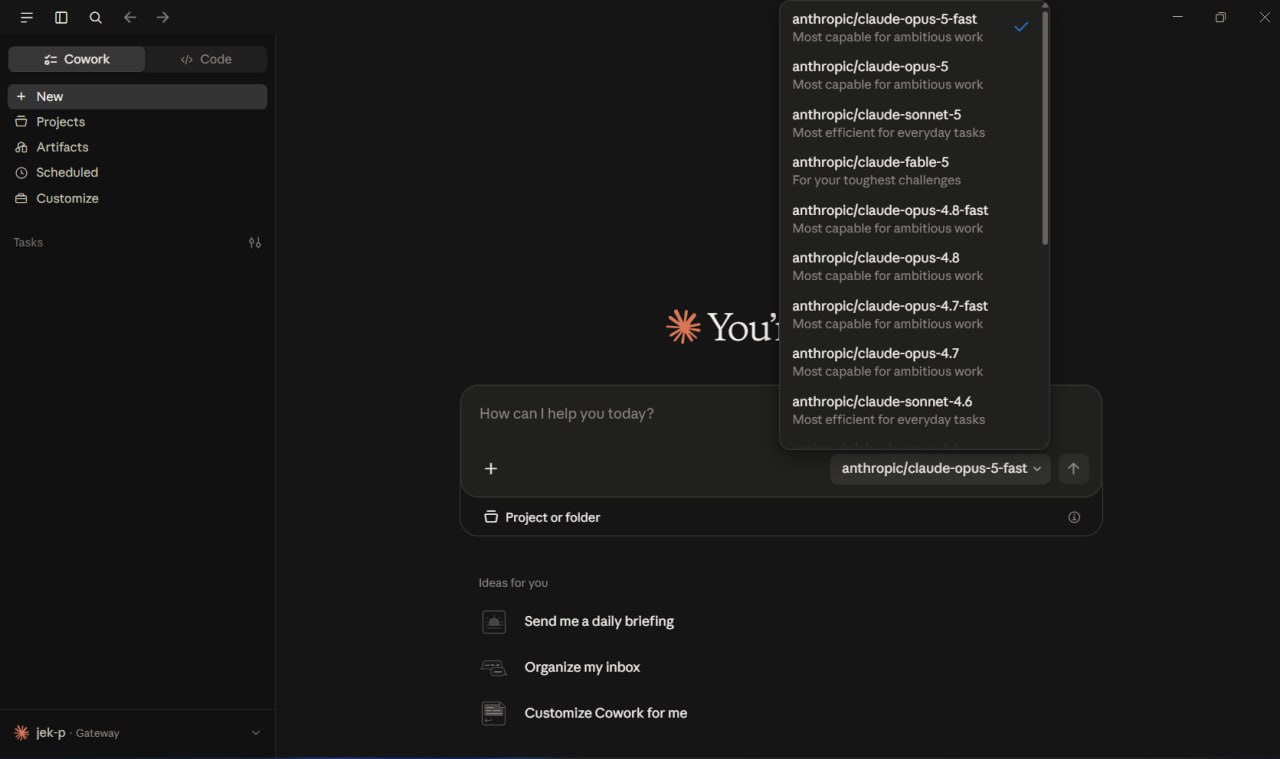
В пикере Claude Desktop показываются только модели с endpoint
/api/v1/messages — все перечисленные поддерживаются. Если модели нет в списке, проверьте что endpoint указан верно (см. Решение проблем).Решение проблем
В пикере нет моделей
В пикере нет моделей
- На ключе есть положительный баланс — проверьте в кабинете
- Если задан белый список моделей — в нём есть хотя бы одна Claude-модель
- Поле Gateway base URL введено без опечаток (например,
polza.ai/apiвместоpolza.ai/v1/api) - Приложение полностью перезапущено (Quit, а не просто закрыто)
Нет кнопки «Continue with Gateway» на стартовом экране
Нет кнопки «Continue with Gateway» на стартовом экране
- Настройки применились — перезапустите приложение ещё раз (Quit, не закрывайте окно крестиком)
- Если кнопки всё равно нет — попробуйте сбросить настройки: Developer → Clear Cache and Restart
- Обновите Claude Desktop до последней версии — старые сборки могут не иметь этой опции
WebFetch блокирует внешние сайты («Access blocked by network egress settings»)
WebFetch блокирует внешние сайты («Access blocked by network egress settings»)
Claude Desktop по умолчанию изолирует сетевой трафик встроенных инструментов. WebFetch не достанет сайты вне белого списка.Откройте Developer → Configure Third-Party Inference… → Workspace restrictions и добавьте нужные хосты в Allowed egress hosts.Это касается и Cowork, и встроенного Claude Code внутри приложения.
TLS-ошибки у Claude Code внутри Claude Desktop
TLS-ошибки у Claude Code внутри Claude Desktop
Встроенный Claude Code работает в песочнице с изоляцией сети — TLS до Polza.AI может ломаться.В файле Затем полностью перезапустите Claude Desktop.
~/.claude/settings.json (или .claude/settings.local.json в репозитории) добавьте:Следующие шаги
Claude Code
Терминальный агент Anthropic — те же модели через переменные окружения
Каталог моделей
Все доступные модели с ценами и контекстом