> ## Documentation Index
> Fetch the complete documentation index at: https://polza.ai/docs/llms.txt
> Use this file to discover all available pages before exploring further.
# Roo Code
> Интеграция Polza.ai с Roo Code - AI-ассистент для программирования
Roo Code — мощный AI-ассистент для VS Code с поддержкой автономного выполнения задач.
## Требования
* VS Code, Cursor или VSCodium
* Расширение Roo Code
* API-ключ [polza.ai](https://polza.ai/dashboard)
## Установка Roo Code
Нажмите на иконку Extensions в боковой панели или используйте `Ctrl+Shift+X` (Windows/Linux) или `Cmd+Shift+X` (macOS).
Введите "Roo Code" в поиске расширений.
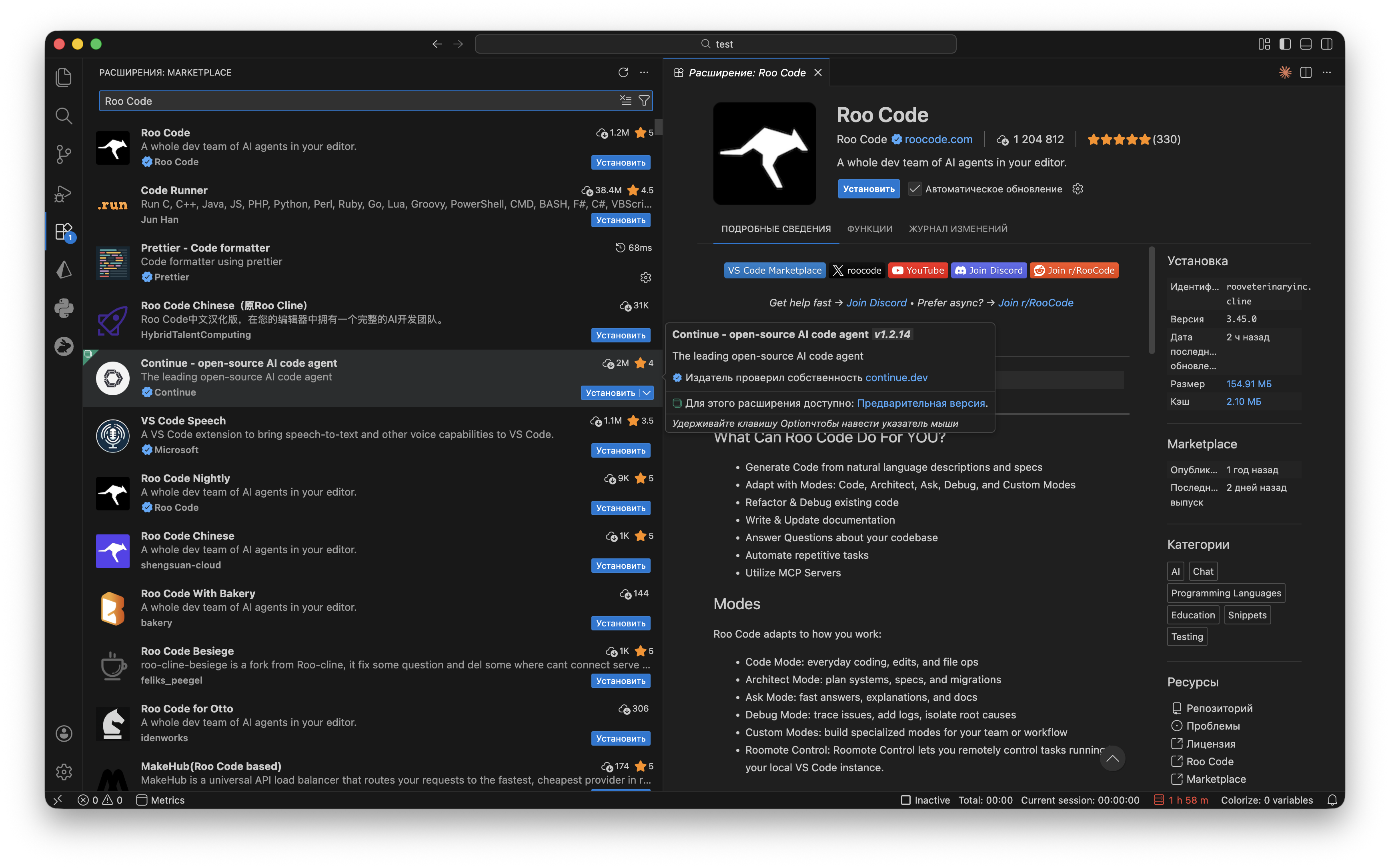 Нажмите **Install** на расширении "Roo Code".
## Настройка подключения к Polza.ai
Нажмите на иконку Roo Code в боковой панели, затем на шестерёнку (настройки).
В настройках выберите вкладку **Провайдеры** (Providers).
В выпадающем списке **Провайдер API** выберите **OpenAI Compatible**.
Заполните поля:
* **Базовый URL:** `https://polza.ai/api/v1`
* **API-ключ:** Ваш ключ
* **Модель:** Выберите модель из списка, например `anthropic/claude-opus-4`
Нажмите **Install** на расширении "Roo Code".
## Настройка подключения к Polza.ai
Нажмите на иконку Roo Code в боковой панели, затем на шестерёнку (настройки).
В настройках выберите вкладку **Провайдеры** (Providers).
В выпадающем списке **Провайдер API** выберите **OpenAI Compatible**.
Заполните поля:
* **Базовый URL:** `https://polza.ai/api/v1`
* **API-ключ:** Ваш ключ
* **Модель:** Выберите модель из списка, например `anthropic/claude-opus-4`
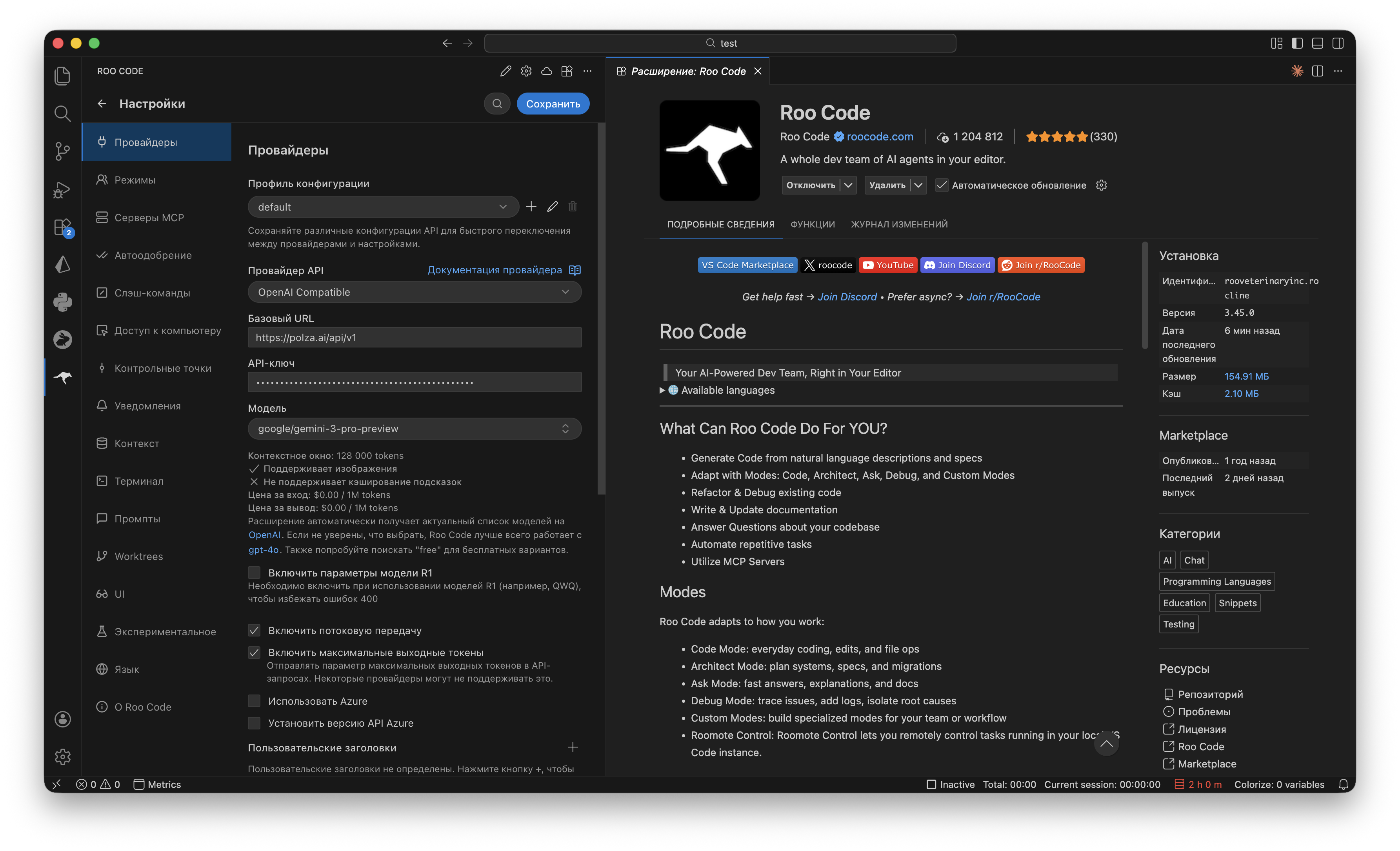 Нажмите **Сохранить** в правом верхнем углу.
## Рекомендуемые модели для кодинга
| Модель | ID | Особенности |
| ----------------- | ----------------------------- | ------------------------ |
| Claude Opus 4 | `anthropic/claude-opus-4` | Лучшая для сложных задач |
| Claude 3.5 Sonnet | `anthropic/claude-3-5-sonnet` | Оптимальный баланс |
| GPT-4o | `openai/gpt-4o` | Универсальная |
| DeepSeek V3 | `deepseek/deepseek-v3` | Экономичная |
## Возможности Roo Code
Roo Code может самостоятельно выполнять многошаговые задачи: создавать файлы, запускать команды, исправлять ошибки
Генерация кода по описанию на естественном языке
Улучшение и оптимизация существующего кода
Поиск и исправление ошибок в коде
## Решение проблем
* Проверьте правильность API-ключа
* Убедитесь в наличии средств на балансе
* Проверьте Base URL: `https://polza.ai/api/v1`
* Проверьте правильность Model ID
* Актуальный список: [polza.ai/models](https://polza.ai/models)
* Используйте более быстрые модели (Sonnet вместо Opus)
* Уменьшите размер контекста
* Проверьте интернет-соединение
* Убедитесь что провайдер выбран как **OpenAI Compatible**
* Проверьте что Base URL указан без слеша в конце
* Перезагрузите VS Code
Нажмите **Сохранить** в правом верхнем углу.
## Рекомендуемые модели для кодинга
| Модель | ID | Особенности |
| ----------------- | ----------------------------- | ------------------------ |
| Claude Opus 4 | `anthropic/claude-opus-4` | Лучшая для сложных задач |
| Claude 3.5 Sonnet | `anthropic/claude-3-5-sonnet` | Оптимальный баланс |
| GPT-4o | `openai/gpt-4o` | Универсальная |
| DeepSeek V3 | `deepseek/deepseek-v3` | Экономичная |
## Возможности Roo Code
Roo Code может самостоятельно выполнять многошаговые задачи: создавать файлы, запускать команды, исправлять ошибки
Генерация кода по описанию на естественном языке
Улучшение и оптимизация существующего кода
Поиск и исправление ошибок в коде
## Решение проблем
* Проверьте правильность API-ключа
* Убедитесь в наличии средств на балансе
* Проверьте Base URL: `https://polza.ai/api/v1`
* Проверьте правильность Model ID
* Актуальный список: [polza.ai/models](https://polza.ai/models)
* Используйте более быстрые модели (Sonnet вместо Opus)
* Уменьшите размер контекста
* Проверьте интернет-соединение
* Убедитесь что провайдер выбран как **OpenAI Compatible**
* Проверьте что Base URL указан без слеша в конце
* Перезагрузите VS Code