> ## Documentation Index
> Fetch the complete documentation index at: https://polza.ai/docs/llms.txt
> Use this file to discover all available pages before exploring further.
# Qwen Code CLI
> Подключение Qwen Code CLI к Polza.AI — терминальный AI-агент с поддержкой OpenAI-совместимого API
Qwen Code — open-source AI-агент для терминала от команды QwenLM (Alibaba). Аналог Claude Code и Gemini CLI, но для моделей Qwen и любых OpenAI-совместимых провайдеров. Полноценный агентный workflow: читает файлы, пишет код, запускает команды.
## Требования
* Node.js 18 или новее
* macOS, Linux или Windows
* API-ключ [polza.ai](https://polza.ai/dashboard/api-keys)
## Установка Qwen Code CLI
Откройте **cmd.exe** и выполните:
```cmd theme={null}
curl -fsSL -o %TEMP%\install-qwen.bat ^
https://qwen-code-assets.oss-cn-hangzhou.aliyuncs.com/installation/install-qwen.bat ^
&& %TEMP%\install-qwen.bat
```
После установки перезапустите терминал, чтобы переменные окружения вступили в силу.
```bash theme={null}
npm install -g qwen-code
```
Или через официальный установщик:
```bash theme={null}
curl -fsSL https://qwen-code-assets.oss-cn-hangzhou.aliyuncs.com/installation/install-qwen.sh | bash
```
## Подключение к Polza.AI
Конфигурация Qwen Code хранится в файле `~/.qwen/settings.json`. Добавьте Polza.AI как OpenAI-совместимого провайдера и укажите нужные модели:
```json theme={null}
{
"modelProviders": {
"openai": [
{
"id": "qwen/qwen3.6-plus",
"name": "Qwen 3.6 Plus",
"baseUrl": "https://api.polza.ai/v1",
"envKey": "OPENAI_API_KEY",
"generationConfig": {
"contextWindowSize": 1000000
}
},
{
"id": "moonshotai/kimi-k2.5",
"name": "Kimi K2.5",
"baseUrl": "https://api.polza.ai/v1",
"envKey": "OPENAI_API_KEY",
"generationConfig": {
"contextWindowSize": 262000
}
},
{
"id": "z-ai/glm-5.1",
"name": "GLM 5.1",
"baseUrl": "https://api.polza.ai/v1",
"envKey": "OPENAI_API_KEY",
"generationConfig": {
"contextWindowSize": 203000
}
}
]
},
"env": {
"OPENAI_API_KEY": "ваш-api-ключ",
"OPENAI_BASE_URL": "https://api.polza.ai/v1"
},
"security": {
"auth": { "selectedType": "openai" }
},
"model": {
"name": "qwen/qwen3.6-plus"
},
"$version": 3
}
```
Замените `ваш-api-ключ` на ключ из [личного кабинета](https://polza.ai/dashboard/api-keys).
Параметр `contextWindowSize` указывает размер контекстного окна модели в токенах. Укажите точное значение для каждой модели — оно влияет на то, как Qwen Code управляет памятью сессии. Актуальные значения можно посмотреть на странице каждой модели в [каталоге](https://polza.ai/models).
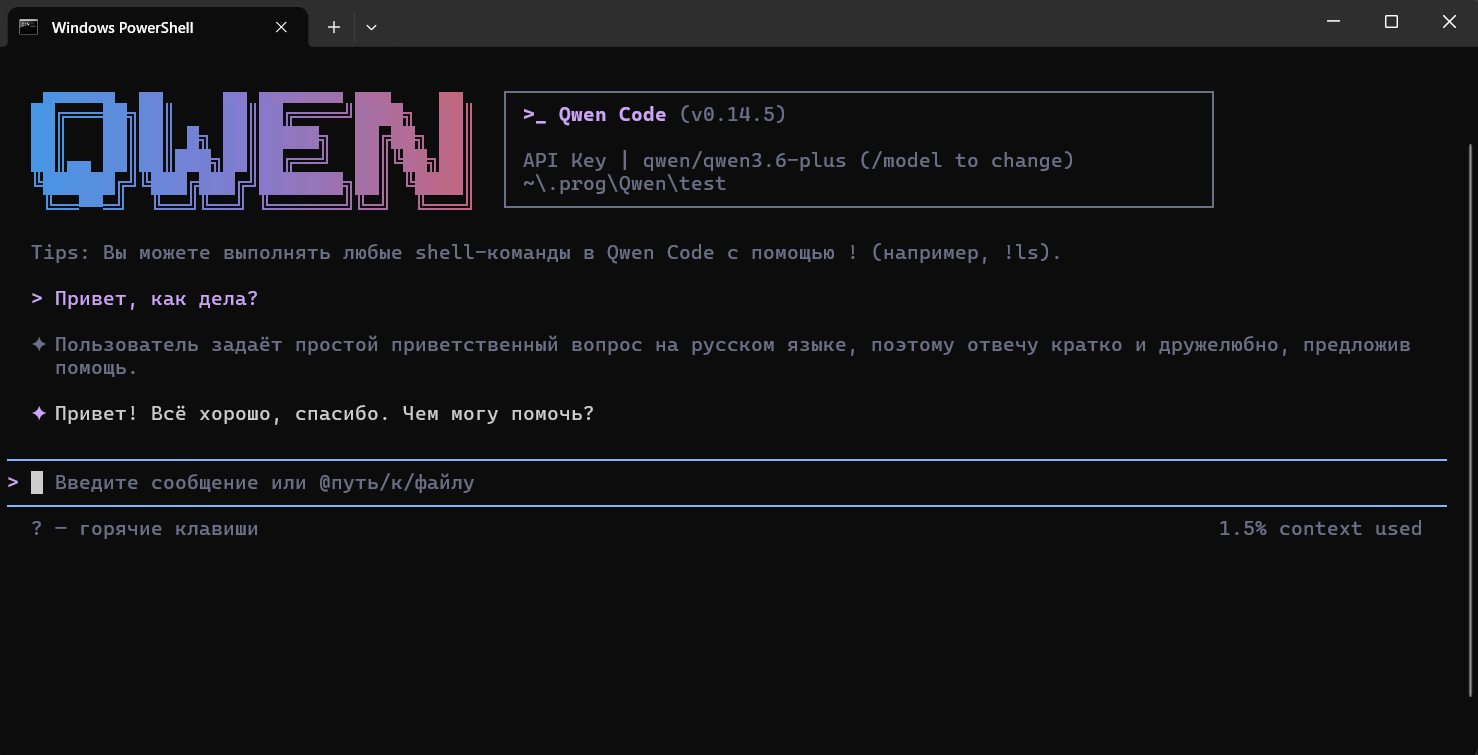
Запустите Qwen Code из папки проекта:
```bash theme={null}
cd /path/to/your/project
qwen
```
 ## Переключение между моделями
Модель по умолчанию задаётся в `model.name`. Переключиться можно при запуске:
```bash theme={null}
qwen --model qwen/qwen3.6-plus
qwen --model moonshotai/kimi-k2.5
qwen --model z-ai/glm-5.1
```
Полный список доступных моделей — в [каталоге](https://polza.ai/models).
## Статус-бар с расходами сессии
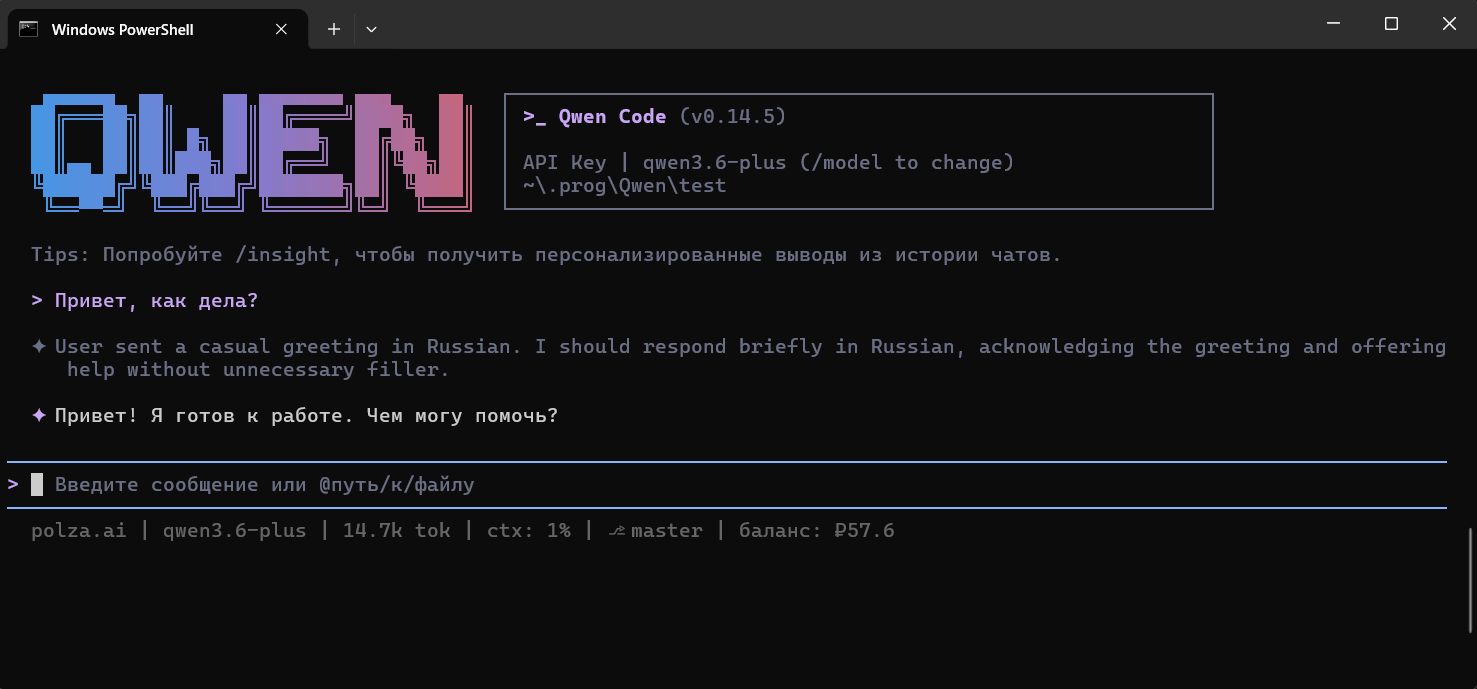
Polza.AI предоставляет кастомный статус-бар для Qwen Code, который выводит информацию о сессии в нижней строке интерфейса.
## Переключение между моделями
Модель по умолчанию задаётся в `model.name`. Переключиться можно при запуске:
```bash theme={null}
qwen --model qwen/qwen3.6-plus
qwen --model moonshotai/kimi-k2.5
qwen --model z-ai/glm-5.1
```
Полный список доступных моделей — в [каталоге](https://polza.ai/models).
## Статус-бар с расходами сессии
Polza.AI предоставляет кастомный статус-бар для Qwen Code, который выводит информацию о сессии в нижней строке интерфейса.
 ### Что показывает статус-бар
| Элемент | Пример | Описание |
| --------- | ------------------- | ------------------------------------------------- |
| Провайдер | `polza.ai` | Всегда отображается |
| Модель | `qwen/qwen3.6-plus` | Текущая активная модель |
| Токены | `35.0k tok` | Суммарные токены за сессию (prompt + completion) |
| Кэш | `(cache: 10.0k)` | Кешированные токены (если провайдер поддерживает) |
| Контекст | `ctx: 34%` | Процент заполнения контекстного окна |
| Git-ветка | `⎇ main` | Ветка текущего репозитория |
| Баланс | `баланс: ₽63.6` | Текущий баланс аккаунта Polza.AI |
Баланс обновляется не чаще раза в минуту или после каждого ответа модели.
### Установка
Скрипт написан на Node.js и работает на Linux, macOS и Windows без дополнительных зависимостей (Node.js уже установлен вместе с Qwen Code).
Сохраните файл в удобное место, например:
```
C:\Users\ИМЯ\qwen-statusline.mjs
```
Скачать скрипт:
```powershell theme={null}
curl -fsSL https://s3.polza.ai/scripts/qwen-statusline.mjs `
-o $env:USERPROFILE\qwen-statusline.mjs
```
```bash theme={null}
curl -fsSL https://cdn.polza.ai/scripts/qwen-statusline.mjs \
-o ~/.qwen/polza-statusline.mjs
```
### Подключение
Добавьте блок `ui` в `~/.qwen/settings.json`:
```json theme={null}
"ui": {
"statusLine": {
"type": "command",
"command": "node C:\\Users\\ИМЯ\\qwen-statusline.mjs"
}
}
```
```json theme={null}
"ui": {
"statusLine": {
"type": "command",
"command": "node /home/user/.qwen/qwen-statusline.mjs"
}
}
```
Git-ветка отображается только если папка запуска является git-репозиторием с хотя бы одним коммитом. В свежем репозитории выполните: `git commit --allow-empty -m "init"`
## Решение проблем
* Убедитесь что `OPENAI_API_KEY` содержит ваш ключ Polza.AI
* Проверьте что `OPENAI_BASE_URL` установлен в `https://api.polza.ai/v1`
* Ключ можно скопировать в [личном кабинете](https://polza.ai/dashboard/api-keys)
* Проверьте правильность ID модели в `model.name` (например, `qwen/qwen3.6-plus`)
* Убедитесь что модель доступна в [каталоге Polza](https://polza.ai/models)
* ID модели чувствителен к регистру
* Убедитесь что путь к скрипту в `command` указан верно и файл существует
* На Windows используйте двойные обратные слеши в пути: `C:\\Users\\...`
* Проверьте что Node.js доступен в PATH: `node --version`
Ветка показывается только при наличии хотя бы одного коммита в репозитории. После `git init` выполните:
```bash theme={null}
git commit --allow-empty -m "init"
```
### Что показывает статус-бар
| Элемент | Пример | Описание |
| --------- | ------------------- | ------------------------------------------------- |
| Провайдер | `polza.ai` | Всегда отображается |
| Модель | `qwen/qwen3.6-plus` | Текущая активная модель |
| Токены | `35.0k tok` | Суммарные токены за сессию (prompt + completion) |
| Кэш | `(cache: 10.0k)` | Кешированные токены (если провайдер поддерживает) |
| Контекст | `ctx: 34%` | Процент заполнения контекстного окна |
| Git-ветка | `⎇ main` | Ветка текущего репозитория |
| Баланс | `баланс: ₽63.6` | Текущий баланс аккаунта Polza.AI |
Баланс обновляется не чаще раза в минуту или после каждого ответа модели.
### Установка
Скрипт написан на Node.js и работает на Linux, macOS и Windows без дополнительных зависимостей (Node.js уже установлен вместе с Qwen Code).
Сохраните файл в удобное место, например:
```
C:\Users\ИМЯ\qwen-statusline.mjs
```
Скачать скрипт:
```powershell theme={null}
curl -fsSL https://s3.polza.ai/scripts/qwen-statusline.mjs `
-o $env:USERPROFILE\qwen-statusline.mjs
```
```bash theme={null}
curl -fsSL https://cdn.polza.ai/scripts/qwen-statusline.mjs \
-o ~/.qwen/polza-statusline.mjs
```
### Подключение
Добавьте блок `ui` в `~/.qwen/settings.json`:
```json theme={null}
"ui": {
"statusLine": {
"type": "command",
"command": "node C:\\Users\\ИМЯ\\qwen-statusline.mjs"
}
}
```
```json theme={null}
"ui": {
"statusLine": {
"type": "command",
"command": "node /home/user/.qwen/qwen-statusline.mjs"
}
}
```
Git-ветка отображается только если папка запуска является git-репозиторием с хотя бы одним коммитом. В свежем репозитории выполните: `git commit --allow-empty -m "init"`
## Решение проблем
* Убедитесь что `OPENAI_API_KEY` содержит ваш ключ Polza.AI
* Проверьте что `OPENAI_BASE_URL` установлен в `https://api.polza.ai/v1`
* Ключ можно скопировать в [личном кабинете](https://polza.ai/dashboard/api-keys)
* Проверьте правильность ID модели в `model.name` (например, `qwen/qwen3.6-plus`)
* Убедитесь что модель доступна в [каталоге Polza](https://polza.ai/models)
* ID модели чувствителен к регистру
* Убедитесь что путь к скрипту в `command` указан верно и файл существует
* На Windows используйте двойные обратные слеши в пути: `C:\\Users\\...`
* Проверьте что Node.js доступен в PATH: `node --version`
Ветка показывается только при наличии хотя бы одного коммита в репозитории. После `git init` выполните:
```bash theme={null}
git commit --allow-empty -m "init"
```