> ## Documentation Index
> Fetch the complete documentation index at: https://polza.ai/docs/llms.txt
> Use this file to discover all available pages before exploring further.
# Polza IDE (alpha)
> Открытая десктопная IDE с встроенным ИИ-агентом и нативной интеграцией с Polza.ai
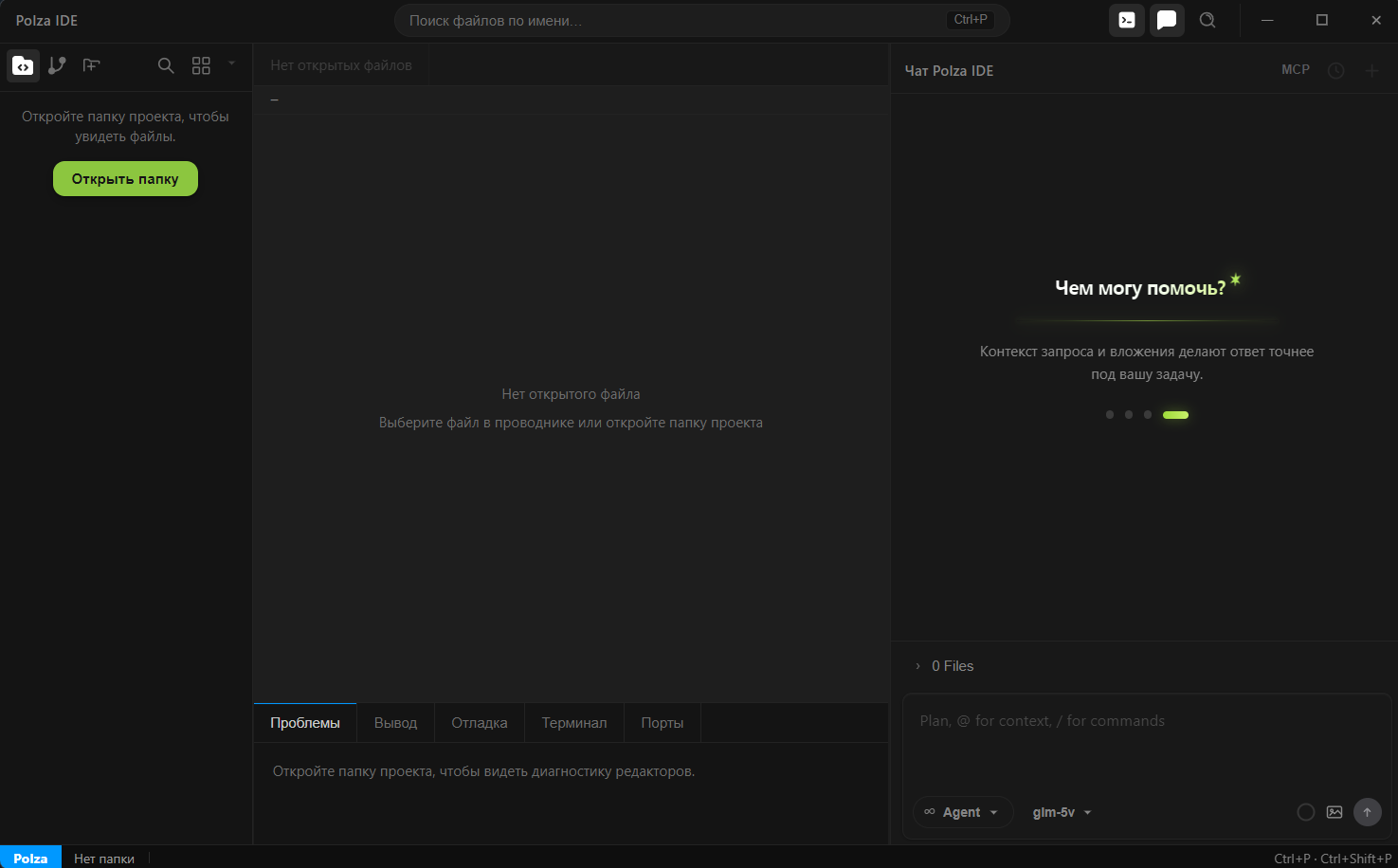
Polza IDE — бесплатная десктопная среда разработки на базе Electron, React и Monaco Editor с встроенным ИИ-агентом, поддержкой MCP-серверов, терминалом, Git и расширениями в формате VSIX. Она нативно интегрирована с экосистемой Polza.ai: авторизация через аккаунт Polza, автоматическое создание API-ключа, отображение баланса и стоимости сессии прямо в интерфейсе.
 ## Установка
### Шаг 1. Скачайте установщик
Перейдите на страницу последнего релиза и скачайте файл для вашей операционной системы:
→ Скачать Polza IDE (alpha version)
* **Windows** — файл `.exe` (инсталлятор)
* **macOS** — файл `.dmg` или `.tar.gz`
### Шаг 2. Установите приложение
Запустите скачанный установщик и следуйте инструкциям на экране. На Windows потребуется подтвердить запрос UAC.
## Подключение к Polza.ai
### Шаг 3. Кнопка авторизации
После запуска IDE нажмите на **Войти через Polza** в правой части окна.
## Установка
### Шаг 1. Скачайте установщик
Перейдите на страницу последнего релиза и скачайте файл для вашей операционной системы:
→ Скачать Polza IDE (alpha version)
* **Windows** — файл `.exe` (инсталлятор)
* **macOS** — файл `.dmg` или `.tar.gz`
### Шаг 2. Установите приложение
Запустите скачанный установщик и следуйте инструкциям на экране. На Windows потребуется подтвердить запрос UAC.
## Подключение к Polza.ai
### Шаг 3. Кнопка авторизации
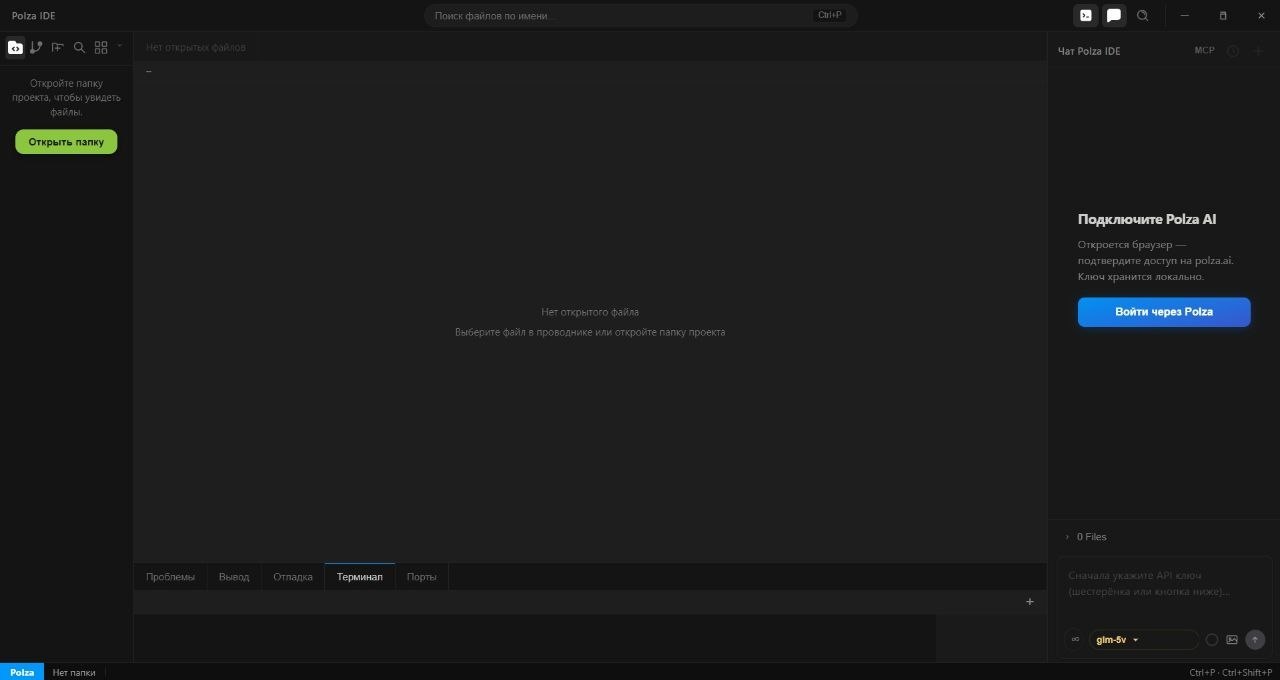
После запуска IDE нажмите на **Войти через Polza** в правой части окна.
 ### Шаг 4. Авторизуйтесь через Polza.ai
Пройдите авторизацию в браузере. После успешного входа **новый API-ключ будет создан автоматически** и привязан к вашему аккаунту — никаких ручных действий не требуется.
### Шаг 4. Авторизуйтесь через Polza.ai
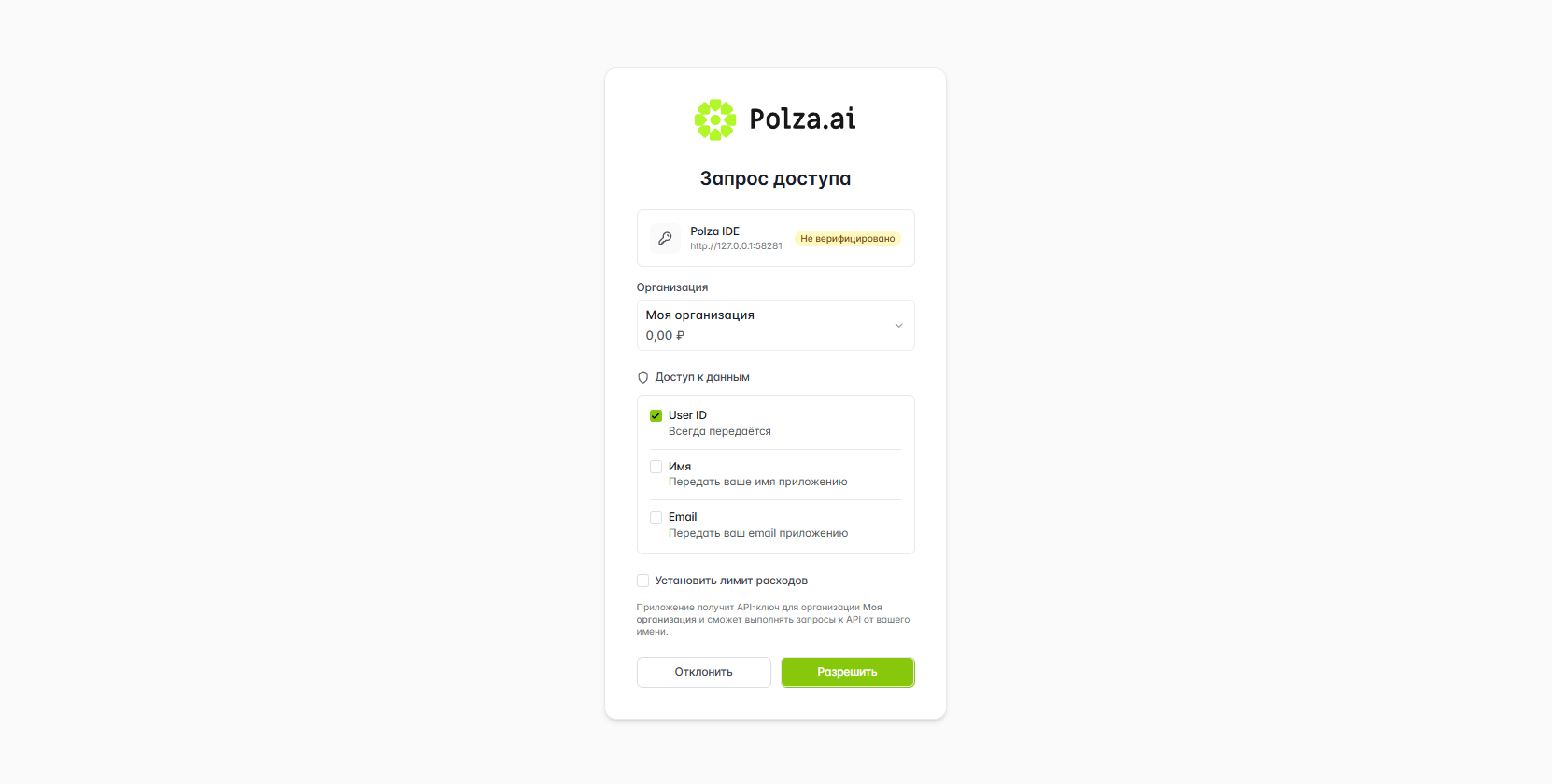
Пройдите авторизацию в браузере. После успешного входа **новый API-ключ будет создан автоматически** и привязан к вашему аккаунту — никаких ручных действий не требуется.
 Ключ создаётся один раз и сохраняется в IDE. При следующем запуске авторизация не потребуется.
### Шаг 5. Выберите модель
Снова откройте настройки модели (правый нижний угол). Теперь вы увидите:
* **Баланс** вашего аккаунта Polza.ai
* **Стоимость** текущей сессии
* **Плагины Polza**, подключённые к агенту
* **Список доступных моделей**
Выберите нужную модель из списка.
Ключ создаётся один раз и сохраняется в IDE. При следующем запуске авторизация не потребуется.
### Шаг 5. Выберите модель
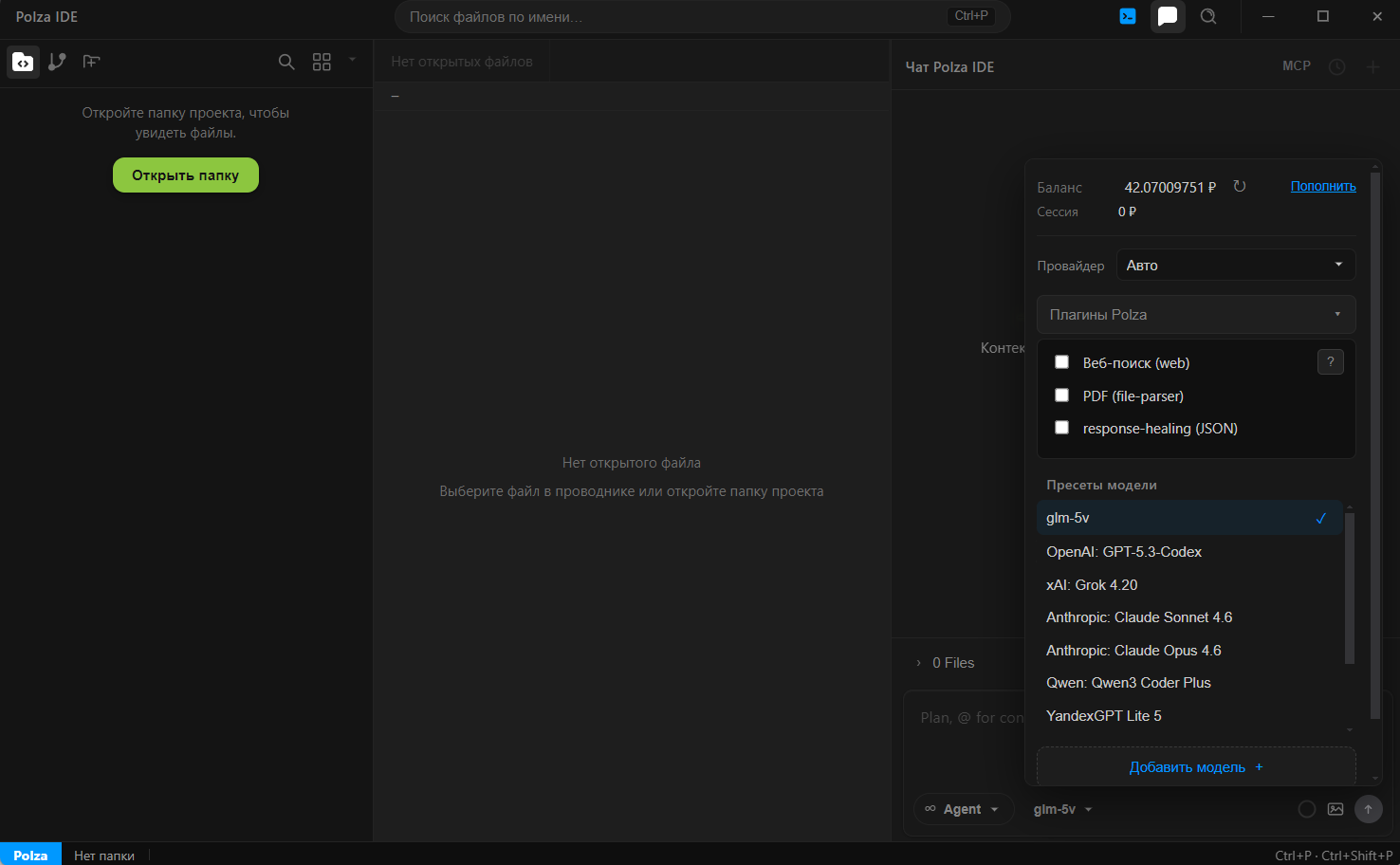
Снова откройте настройки модели (правый нижний угол). Теперь вы увидите:
* **Баланс** вашего аккаунта Polza.ai
* **Стоимость** текущей сессии
* **Плагины Polza**, подключённые к агенту
* **Список доступных моделей**
Выберите нужную модель из списка.
 ### Шаг 6. Добавьте рабочую папку
Откройте нужную директорию через меню **«Файл → Открыть папку»** или перетащите папку в боковую панель. После этого IDE готова к работе — ИИ-агент видит ваш проект и может работать с файлами.
## Рекомендуемые модели
| Модель | ID | SWE-bench | Особенности |
| ---------------------- | ------------------------------- | --------- | ------------------------------------ |
| Claude Opus 4.7 | `anthropic/claude-opus-4.7` | 87.6% | Лучшая для сложных и длинных задач |
| Claude Sonnet 4.6 | `anthropic/claude-sonnet-4.6` | 79.6% | Оптимальный баланс цены и качества |
| Gemini 3.1 Pro Preview | `google/gemini-3.1-pro-preview` | 80.6% | Конкурент Claude по цене |
| Kimi K2.6 | `moonshotai/kimi-k2.6` | 74% | Открытая модель, сильна во фронтенде |
| DeepSeek V4 Flash | `deepseek/deepseek-v4-flash` | н/д | Экономичная |
Актуальный список моделей: [polza.ai/models](https://polza.ai/models)
## Готово к работе
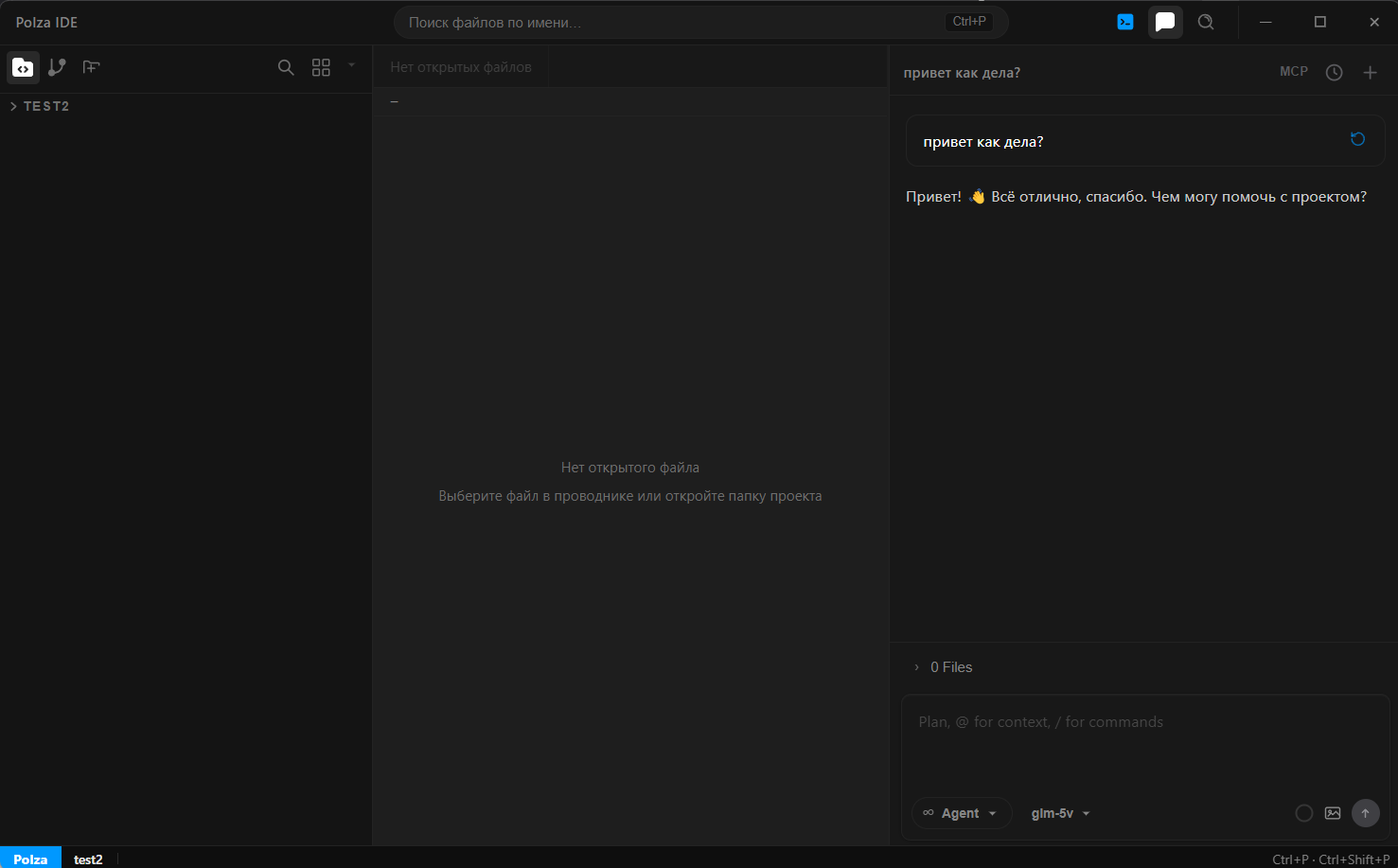
После добавления папки можно отправлять запросы агенту прямо из IDE — он видит структуру проекта, читает файлы и отвечает в контексте вашего кода.
### Шаг 6. Добавьте рабочую папку
Откройте нужную директорию через меню **«Файл → Открыть папку»** или перетащите папку в боковую панель. После этого IDE готова к работе — ИИ-агент видит ваш проект и может работать с файлами.
## Рекомендуемые модели
| Модель | ID | SWE-bench | Особенности |
| ---------------------- | ------------------------------- | --------- | ------------------------------------ |
| Claude Opus 4.7 | `anthropic/claude-opus-4.7` | 87.6% | Лучшая для сложных и длинных задач |
| Claude Sonnet 4.6 | `anthropic/claude-sonnet-4.6` | 79.6% | Оптимальный баланс цены и качества |
| Gemini 3.1 Pro Preview | `google/gemini-3.1-pro-preview` | 80.6% | Конкурент Claude по цене |
| Kimi K2.6 | `moonshotai/kimi-k2.6` | 74% | Открытая модель, сильна во фронтенде |
| DeepSeek V4 Flash | `deepseek/deepseek-v4-flash` | н/д | Экономичная |
Актуальный список моделей: [polza.ai/models](https://polza.ai/models)
## Готово к работе
После добавления папки можно отправлять запросы агенту прямо из IDE — он видит структуру проекта, читает файлы и отвечает в контексте вашего кода.
 ## Решение проблем
Убедитесь, что у вас установлен Visual C++ Redistributable. Попробуйте запустить установщик от имени администратора.
Убедитесь, что браузер не блокирует всплывающие окна и что вы вошли в аккаунт на [polza.ai](https://polza.ai). Попробуйте повторить шаг 3.
Закройте панель настроек и откройте её снова. Если список пуст — проверьте баланс аккаунта на [polza.ai/dashboard](https://polza.ai/dashboard).
Убедитесь, что рабочая папка открыта (шаг 6). Агент работает только в контексте открытого проекта.
## Решение проблем
Убедитесь, что у вас установлен Visual C++ Redistributable. Попробуйте запустить установщик от имени администратора.
Убедитесь, что браузер не блокирует всплывающие окна и что вы вошли в аккаунт на [polza.ai](https://polza.ai). Попробуйте повторить шаг 3.
Закройте панель настроек и откройте её снова. Если список пуст — проверьте баланс аккаунта на [polza.ai/dashboard](https://polza.ai/dashboard).
Убедитесь, что рабочая папка открыта (шаг 6). Агент работает только в контексте открытого проекта.