> ## Documentation Index
> Fetch the complete documentation index at: https://polza.ai/docs/llms.txt
> Use this file to discover all available pages before exploring further.
# OpenClaw Desktop
> Подключение десктопного приложения OpenClaw к Polza.ai через встроенный мастер настройки
OpenClaw Desktop — кросс-платформенное десктопное приложение для работы с AI-агентами. Поддерживает несколько провайдеров и подключается к Polza.ai через **Custom Provider** по OpenAI-совместимому протоколу — без правки конфигов вручную.
Это инструкция для **десктопного приложения OpenClaw**. Серверное решение — отдельная страница: [OpenClaw](/docs/integracii/openclaw).
## Требования
* Установленное приложение OpenClaw Desktop (Windows, macOS или Linux)
* Аккаунт на [polza.ai](https://polza.ai/dashboard) и API-ключ
## Подключение к Polza.ai
Все шаги выполняются в самом приложении через мастер настройки — отдельный конфиг-файл править не нужно.
Откройте OpenClaw Desktop. Приложение проведёт вас через собственную первоначальную настройку. Дойдите до экрана **Choose an option** — это первый шаг мастера, относящийся к подключению провайдера моделей.
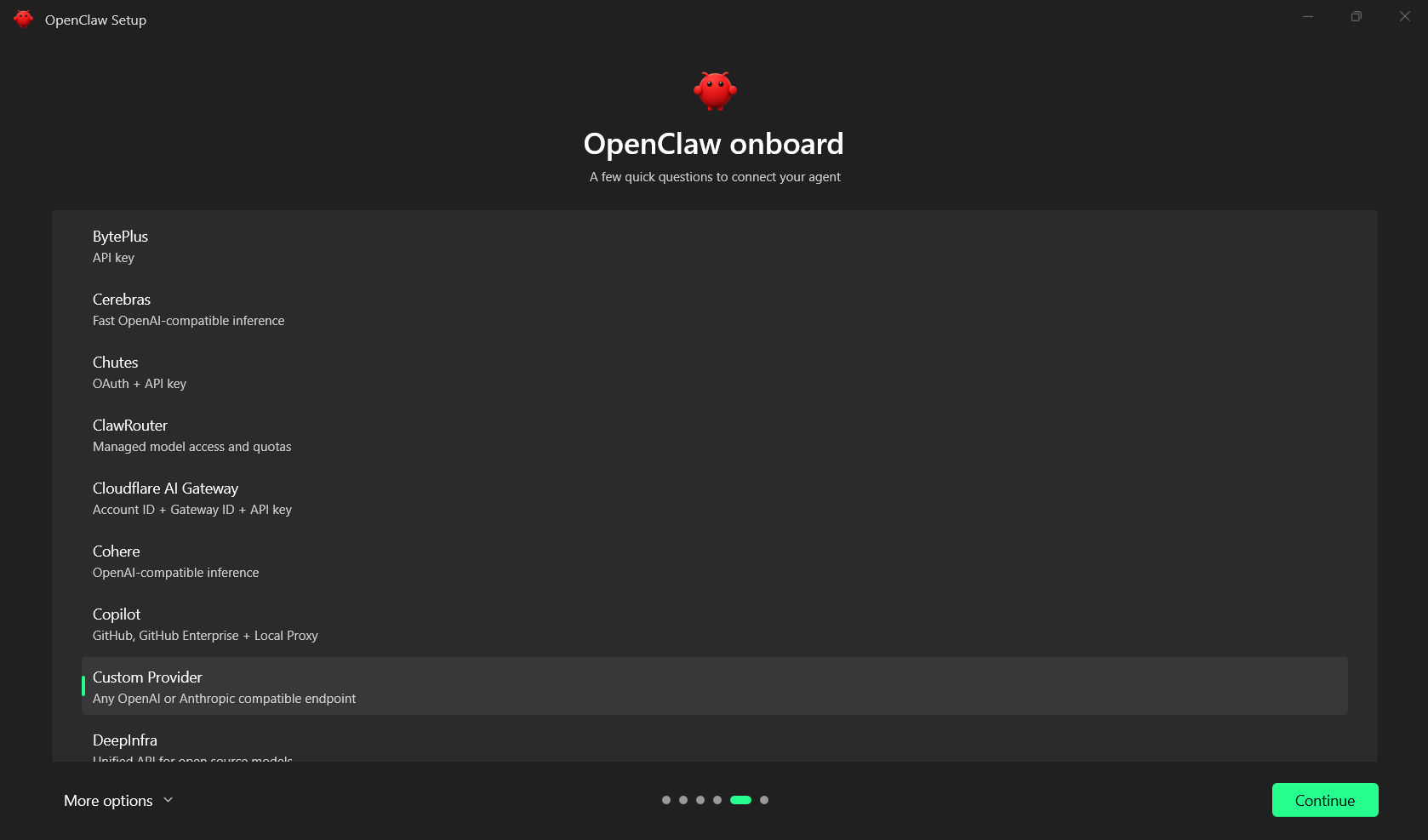 На экране **Choose an option** выберите пункт **Custom Provider** — он позволяет подключить любой OpenAI-совместимый endpoint, в том числе Polza.ai.
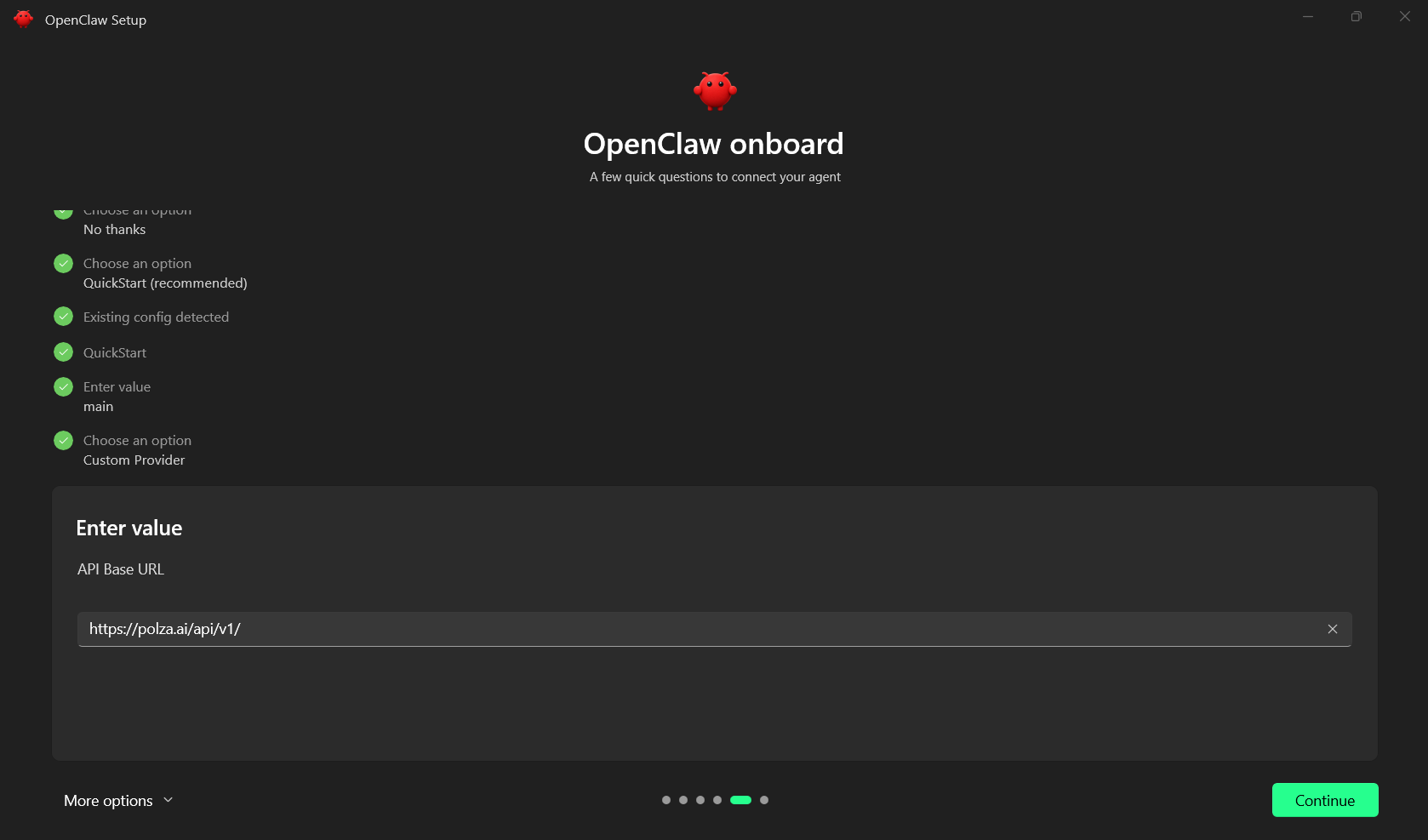
На следующем экране введите базовый URL Polza.ai:
```
https://polza.ai/api/v1
```
На экране **Choose an option** выберите пункт **Custom Provider** — он позволяет подключить любой OpenAI-совместимый endpoint, в том числе Polza.ai.
На следующем экране введите базовый URL Polza.ai:
```
https://polza.ai/api/v1
```
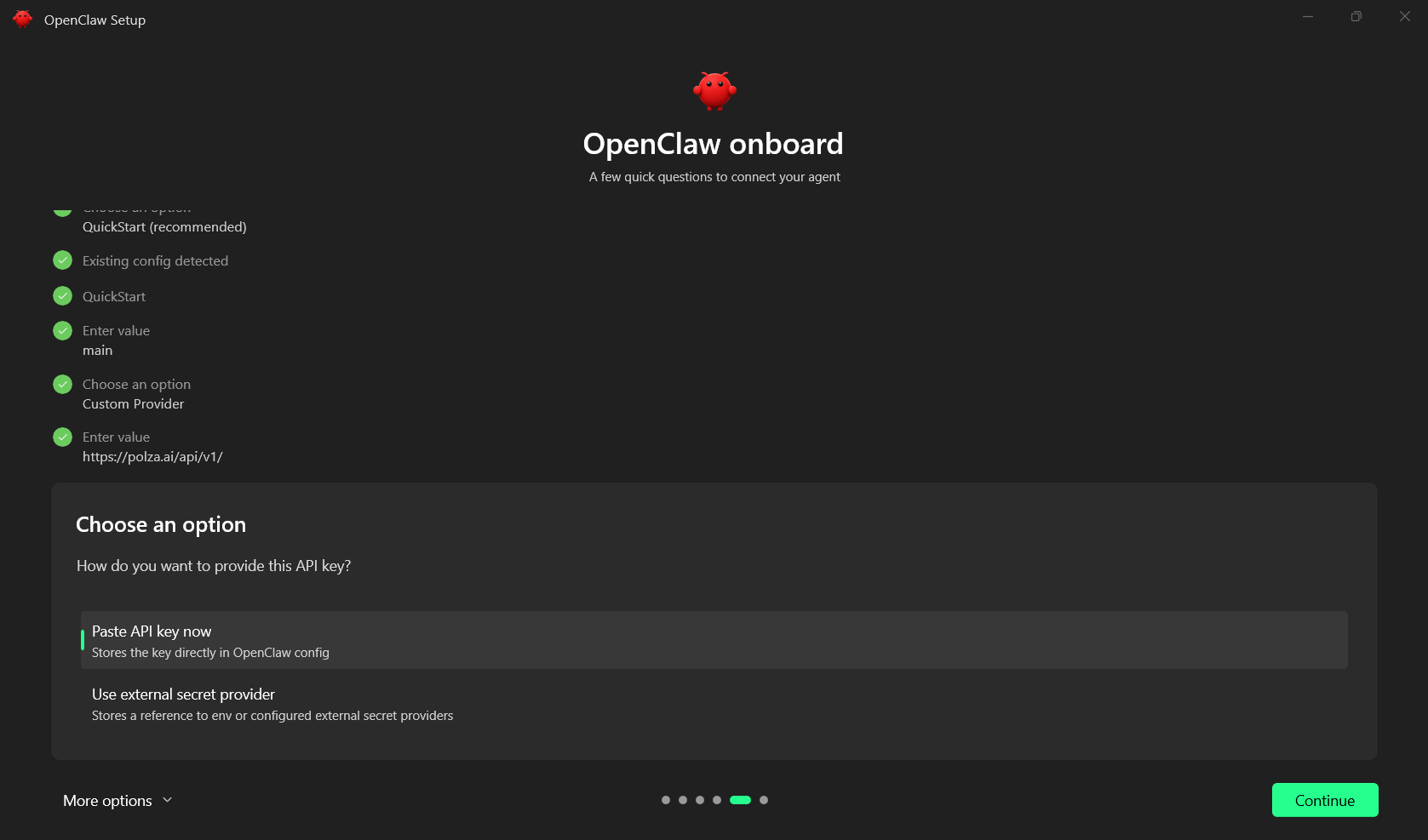
 На экране выбора способа авторизации выберите **Paste API key now** и вставьте ключ, полученный на [polza.ai/dashboard/api-keys](https://polza.ai/dashboard/api-keys).
 Ключ хранится локально в настройках приложения. Не публикуйте скриншоты и дампы конфигурации с ключом.
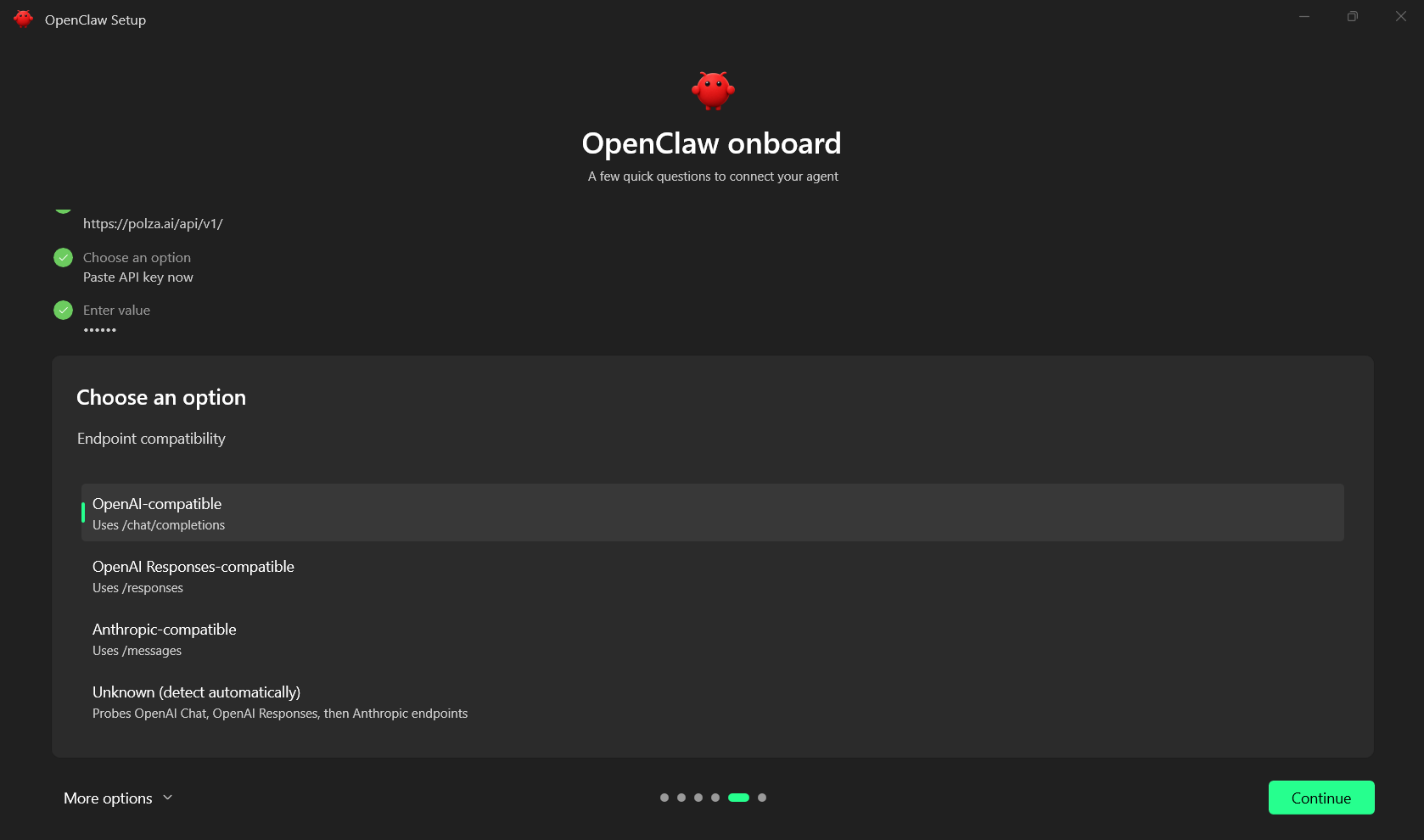
На экране выбора протокола выберите **OpenAI-compatible** — Polza.ai поддерживает этот стандарт для всех чатовых моделей.
Ключ хранится локально в настройках приложения. Не публикуйте скриншоты и дампы конфигурации с ключом.
На экране выбора протокола выберите **OpenAI-compatible** — Polza.ai поддерживает этот стандарт для всех чатовых моделей.
 На экране добавления модели введите идентификатор в формате `/` — например, `anthropic/claude-sonnet-5`. Шаг можно повторить, чтобы добавить несколько моделей как **алиасы** для быстрого переключения.
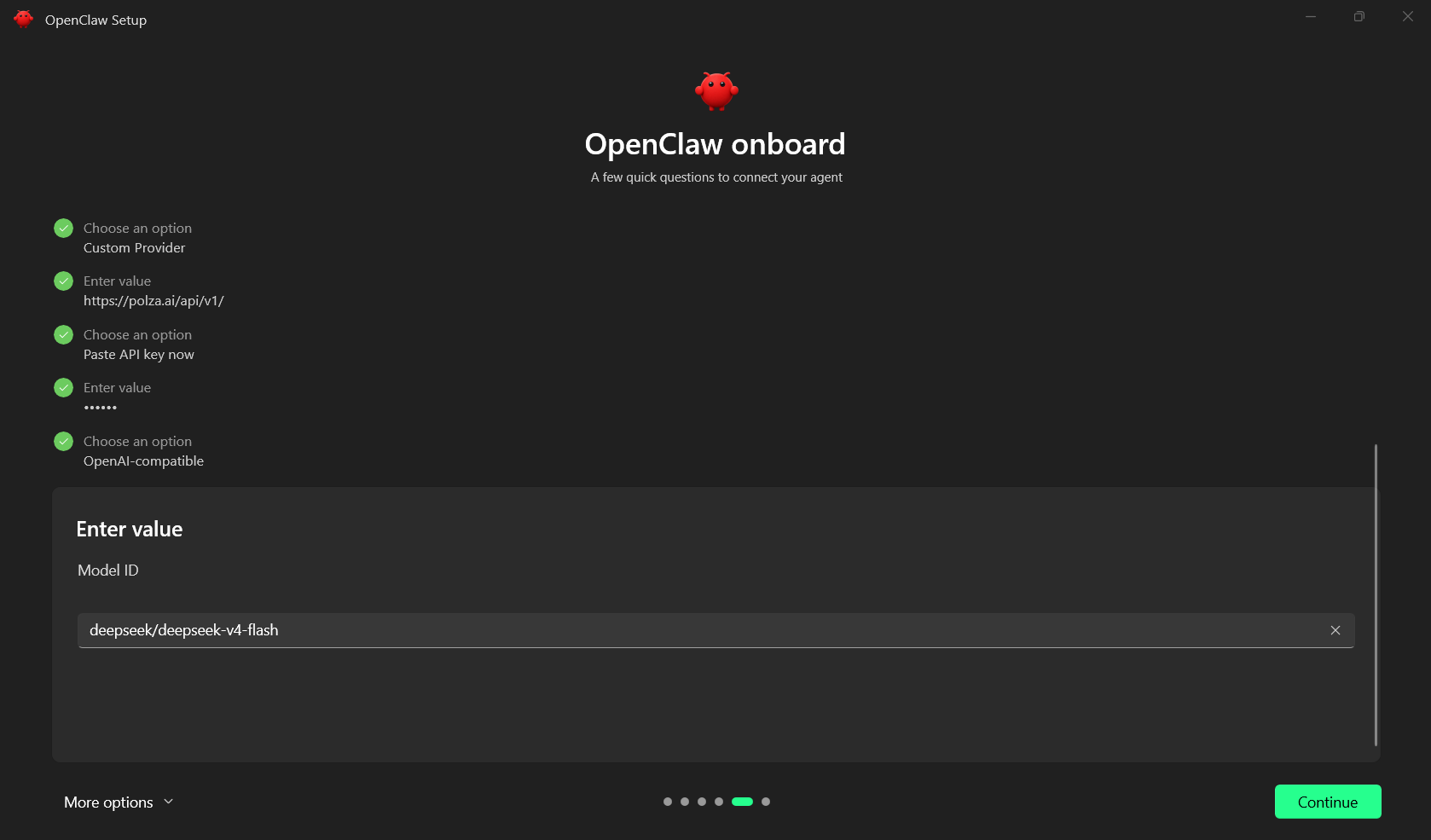 Список доступных slug-ов — на [polza.ai/models](https://polza.ai/models). Каждая добавленная модель становится алиасом: переключаться можно прямо из чата.
После добавления модели появится окно теста подключения.
Список доступных slug-ов — на [polza.ai/models](https://polza.ai/models). Каждая добавленная модель становится алиасом: переключаться можно прямо из чата.
После добавления модели появится окно теста подключения.
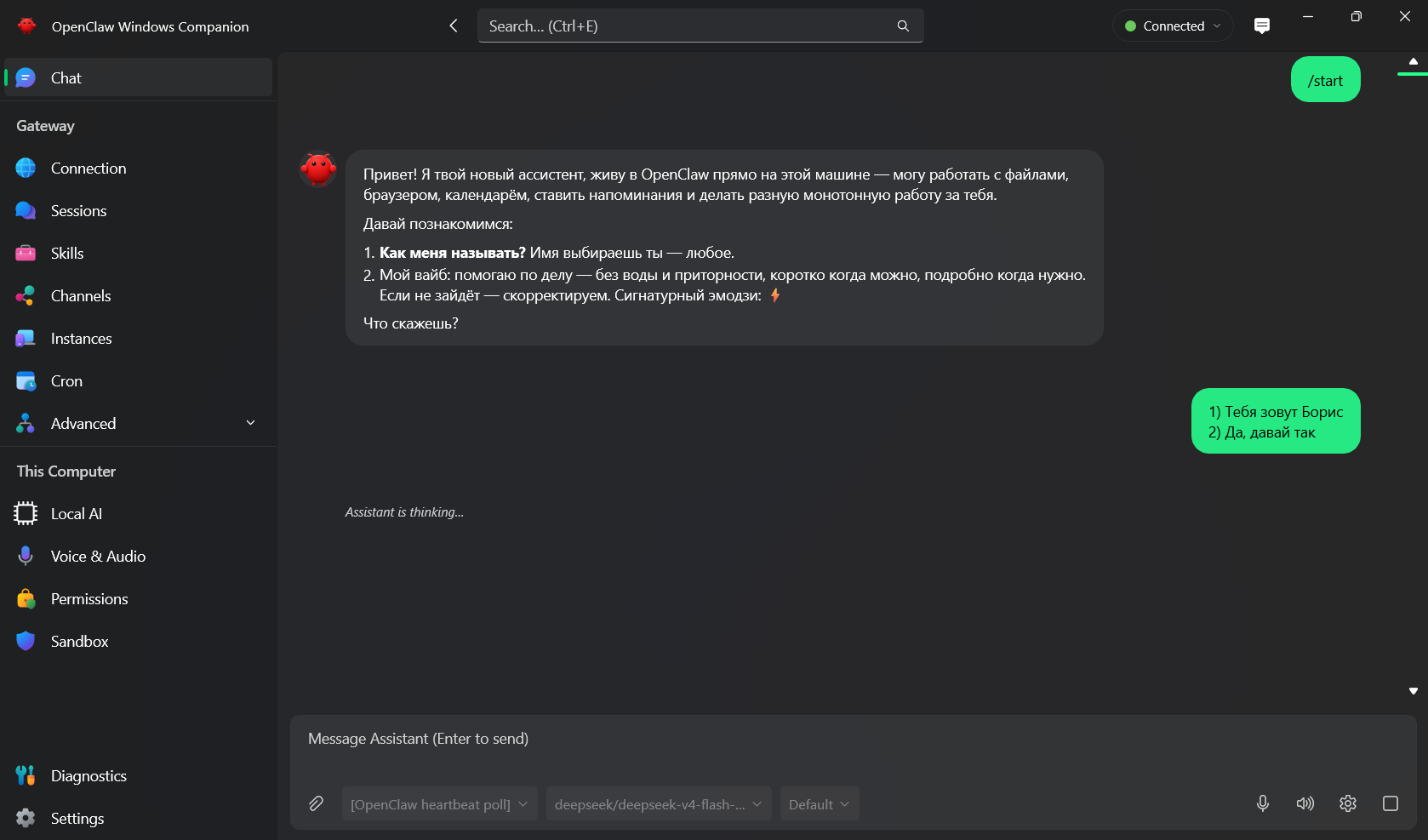
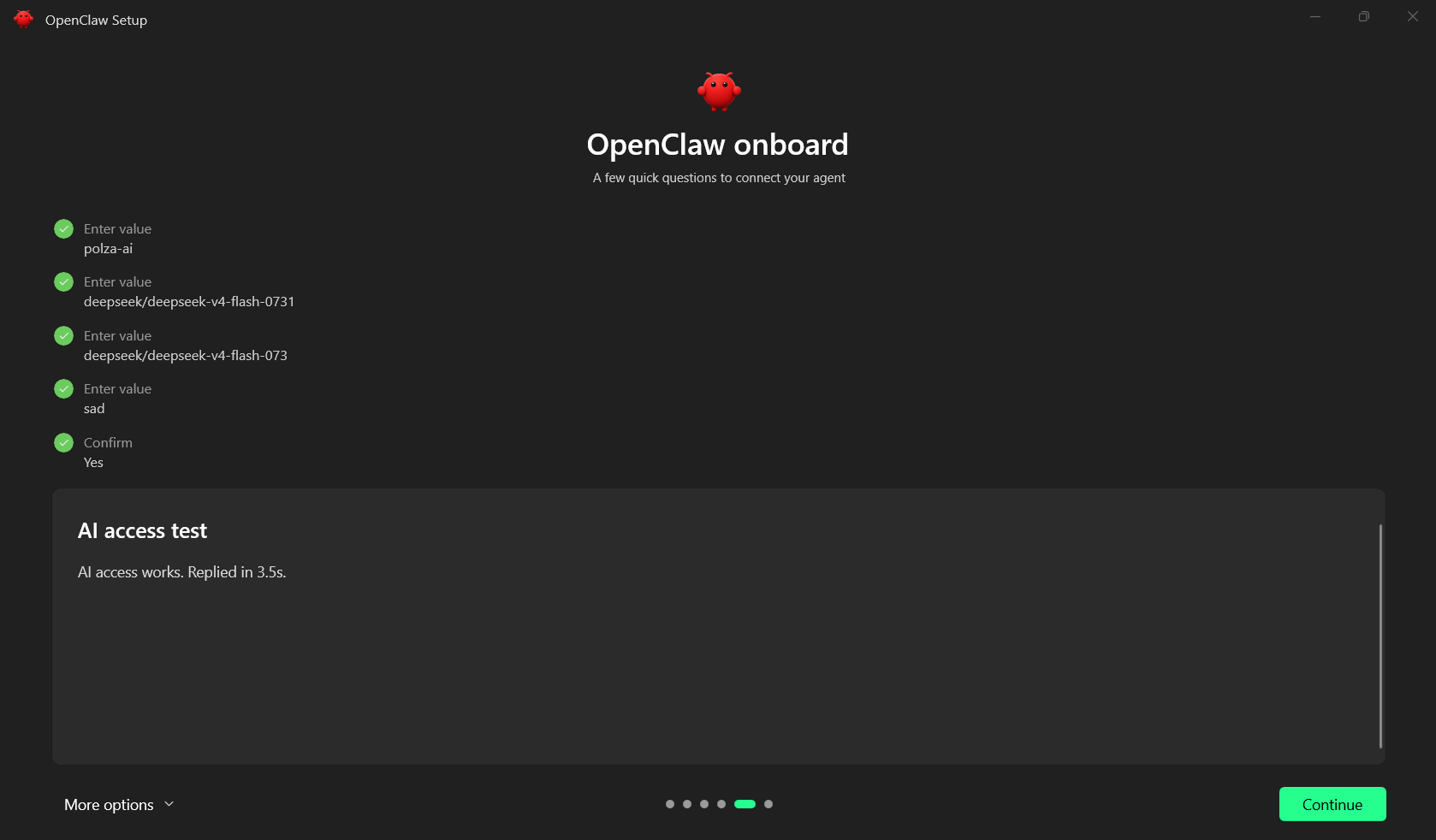 Если тест прошёл успешно — настройка завершена. Можно начинать чат.
 ## Рекомендуемые модели
Polza.ai поддерживает сотни моделей; ниже подборка для типовых задач в десктоп-клиенте. Полный список — на [polza.ai/models](https://polza.ai/models).
| Модель | ID | Для чего подходит |
| ------------------- | ------------------------------ | ------------------------------------------------------------------------------------------------------------------------------------- |
| Claude Sonnet 5 | `anthropic/claude-sonnet-5` | Фронтир-качества среди Sonnet-класса: кодинг, агенты, профессиональные задачи. Универсальный рабочий выбор |
| Claude Opus 5.5 | `anthropic/claude-opus-5.5` | Флагман Anthropic: сложные рассуждения, многошаговые изменения в больших кодовых базах, длинные агенты |
| GPT-6 Luna | `openai/gpt-6-luna` | Быстрая и самая дешёвая в линейке GPT-6: чат, классификация, лёгкие агенты, сценарии с жёсткими лимитами по latency |
| GPT-6 Sol | `openai/gpt-6-sol` | Средний ярус GPT-6 между Luna и Astra: профессиональные задачи без максимальных требований |
| GPT-6 Astra | `openai/gpt-6-astra` | Флагман OpenAI: продвинутая аналитика, software engineering, deep research, длинные end-to-end сценарии |
| Gemini 3.8 Flash | `google/gemini-3.8-flash` | Самая интеллектуальная модель линейки Flash: software engineering, агентные задачи, мультимодальный ввод (текст/картинки/видео/аудио) |
| DeepSeek V4.1 Flash | `deepseek/deepseek-v4.1-flash` | Самая экономичная модель в подборке: черновики, рутинные правки, проверка подключения |
## Решение проблем
* Скопируйте ключ заново из [polza.ai/dashboard/api-keys](https://polza.ai/dashboard/api-keys) — лишние пробелы и Unicode-символы ломают auth
* Проверьте что на балансе есть положительный остаток
* Убедитесь что Base URL — ровно `https://polza.ai/api/v1` (без trailing slash, без `/chat/completions` на конце)
* Проверьте model id — он должен быть в формате `/` и существовать в [каталоге Polza.ai](https://polza.ai/models)
* Опечатки в slug-е (например, `claude-sonnet-4-6` через дефис вместо `claude-sonnet-4.6` через точку) — самая частая причина
Возможно, у вас устаревшая версия OpenClaw Desktop. Обновите приложение до последней — пункт **Custom Provider** доступен начиная с определённого релиза (см. release notes OpenClaw).
После выбора Custom Provider и ввода Base URL Polza.ai приложение должно автоматически определить протокол. Если опции нет — проверьте что Base URL указан корректно (предыдущий шаг).
* Проверьте интернет-соединение до `polza.ai`
* Попробуйте другую модель из списка — некоторые вендоры могут быть временно недоступны
* Посмотрите логи приложения (раздел Settings → Logs) — там будет HTTP-код ответа
## Следующие шаги
Десктоп-вариант Cline — то же подключение через конфиг
Десктоп-вариант Claude Code
## Рекомендуемые модели
Polza.ai поддерживает сотни моделей; ниже подборка для типовых задач в десктоп-клиенте. Полный список — на [polza.ai/models](https://polza.ai/models).
| Модель | ID | Для чего подходит |
| ------------------- | ------------------------------ | ------------------------------------------------------------------------------------------------------------------------------------- |
| Claude Sonnet 5 | `anthropic/claude-sonnet-5` | Фронтир-качества среди Sonnet-класса: кодинг, агенты, профессиональные задачи. Универсальный рабочий выбор |
| Claude Opus 5.5 | `anthropic/claude-opus-5.5` | Флагман Anthropic: сложные рассуждения, многошаговые изменения в больших кодовых базах, длинные агенты |
| GPT-6 Luna | `openai/gpt-6-luna` | Быстрая и самая дешёвая в линейке GPT-6: чат, классификация, лёгкие агенты, сценарии с жёсткими лимитами по latency |
| GPT-6 Sol | `openai/gpt-6-sol` | Средний ярус GPT-6 между Luna и Astra: профессиональные задачи без максимальных требований |
| GPT-6 Astra | `openai/gpt-6-astra` | Флагман OpenAI: продвинутая аналитика, software engineering, deep research, длинные end-to-end сценарии |
| Gemini 3.8 Flash | `google/gemini-3.8-flash` | Самая интеллектуальная модель линейки Flash: software engineering, агентные задачи, мультимодальный ввод (текст/картинки/видео/аудио) |
| DeepSeek V4.1 Flash | `deepseek/deepseek-v4.1-flash` | Самая экономичная модель в подборке: черновики, рутинные правки, проверка подключения |
## Решение проблем
* Скопируйте ключ заново из [polza.ai/dashboard/api-keys](https://polza.ai/dashboard/api-keys) — лишние пробелы и Unicode-символы ломают auth
* Проверьте что на балансе есть положительный остаток
* Убедитесь что Base URL — ровно `https://polza.ai/api/v1` (без trailing slash, без `/chat/completions` на конце)
* Проверьте model id — он должен быть в формате `/` и существовать в [каталоге Polza.ai](https://polza.ai/models)
* Опечатки в slug-е (например, `claude-sonnet-4-6` через дефис вместо `claude-sonnet-4.6` через точку) — самая частая причина
Возможно, у вас устаревшая версия OpenClaw Desktop. Обновите приложение до последней — пункт **Custom Provider** доступен начиная с определённого релиза (см. release notes OpenClaw).
После выбора Custom Provider и ввода Base URL Polza.ai приложение должно автоматически определить протокол. Если опции нет — проверьте что Base URL указан корректно (предыдущий шаг).
* Проверьте интернет-соединение до `polza.ai`
* Попробуйте другую модель из списка — некоторые вендоры могут быть временно недоступны
* Посмотрите логи приложения (раздел Settings → Logs) — там будет HTTP-код ответа
## Следующие шаги
Десктоп-вариант Cline — то же подключение через конфиг
Десктоп-вариант Claude Code