> ## Documentation Index
> Fetch the complete documentation index at: https://polza.ai/docs/llms.txt
> Use this file to discover all available pages before exploring further.
# Cline Desktop
> Подключение десктопного приложения Cline к Polza.ai через OpenAI Compatible API
Cline Desktop — десктоп-приложение от команды Cline с поддержкой автономного выполнения задач: создание и редактирование файлов, запуск команд, работа с браузером. Подключается к Polza.ai по протоколу OpenAI Compatible.
Эта страница про **десктоп-приложение** Cline. Расширение для VS Code / Cursor описано в [интеграции с Cline](/docs/integracii/cline).
## Требования
* Cline Desktop последней версии ([скачать](https://cline.bot/desktop) или установить через пакетный менеджер)
* Аккаунт на [polza.ai](https://polza.ai/dashboard) и API-ключ
* Права на запись в `~/.cline/data/settings/models.json`
## Подключение к Polza.ai
Подключение состоит из двух частей: сначала регистрируем провайдера в GUI, затем правим `models.json`, чтобы Cline корректно подтянул каталог моделей.
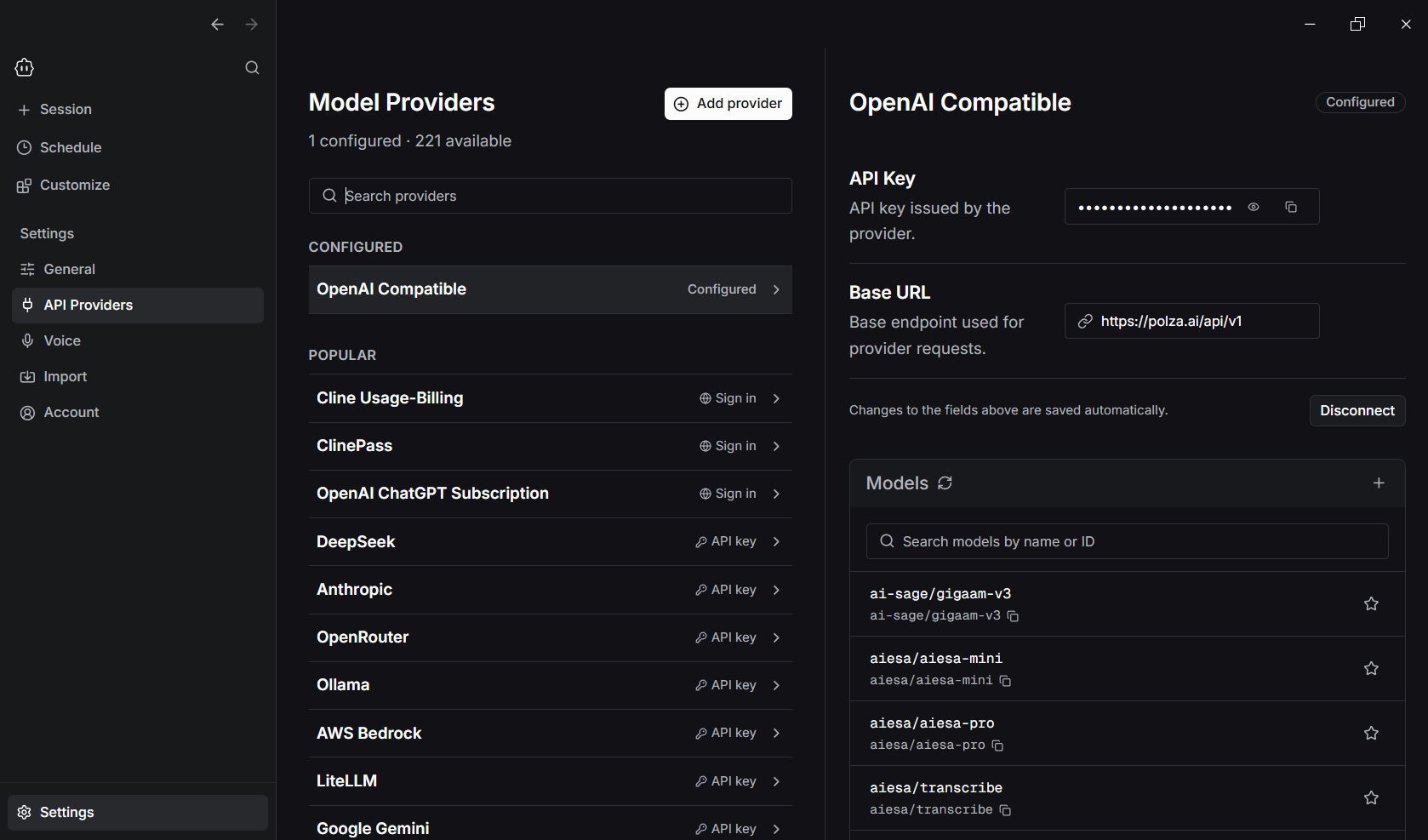
В Cline Desktop перейдите в **Settings**, затем на вкладку **API Providers**.
Найдите в списке **OpenAI Compatible** и заполните поля:
* **Base URL:** `https://polza.ai/api/v1`
* **API Key:** ваш ключ из [личного кабинета](https://polza.ai/dashboard/api-keys)
Статус провайдера в списке должен смениться на **Configured**.
 Полностью выйдите из приложения — изменения в `models.json` подхватываются только при следующем старте.
Перейдите в папку с настройками:
* **Windows:** `C:\Users\<ИМЯ_ПОЛЬЗОВАТЕЛЯ>\.cline\data\settings\models.json`
* **macOS / Linux:** `~/.cline/data/settings/models.json`
Откройте файл `models.json` в любом текстовом редакторе.
Приведите секцию провайдера `openai-compatible` к виду:
```json theme={null}
{
"version": 1,
"providers": {
"openai-compatible": {
"provider": {
"name": "Polza.ai",
"baseUrl": "https://polza.ai/api/v1",
"defaultModelId": "deepseek/deepseek-v4.1-flash",
"protocol": "openai-chat",
"client": "openai-compatible",
"modelsSourceUrl": "https://polza.ai/api/v1/models",
"capabilities": [
"tools",
"popular",
"reasoning",
"vision",
"prompt-cache"
]
},
"models": {
}
}
}
}
```
`defaultModelId` — это модель, которая подставляется в пикер по умолчанию. Можно заменить на любую из [каталога](https://polza.ai/models), например `anthropic/claude-sonnet-4.6`. Пустой объект `"models": {}` заставляет Cline подтянуть полный список с `modelsSourceUrl` при старте.
Указанные `capabilities` — это **заявленные** возможности провайдера. Реальный набор зависит от выбранной модели. Если модель не поддерживает, например, vision — Cline всё равно покажет её как vision-capable, а ошибка вылезет уже на запросе.
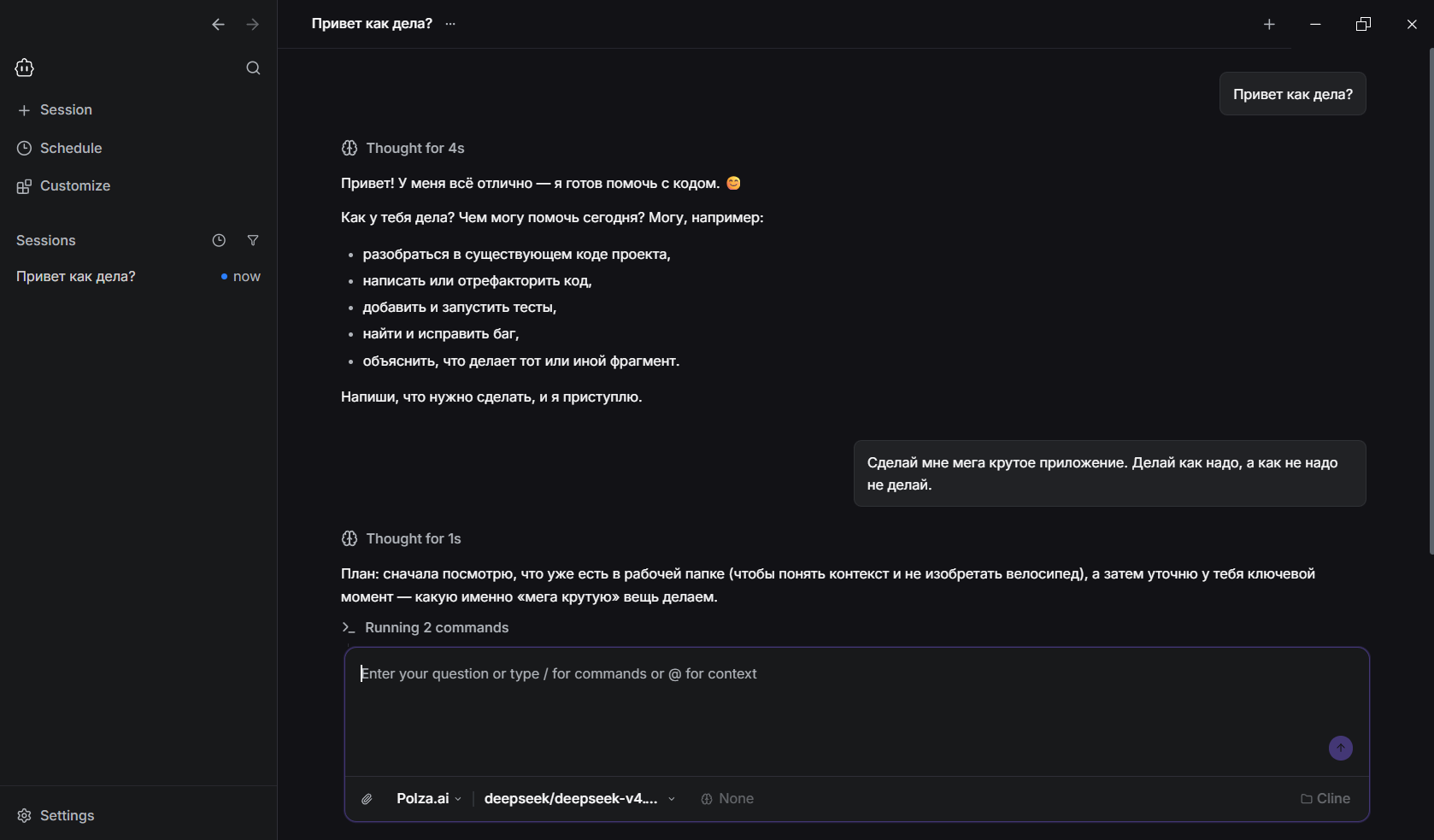
Откройте Cline Desktop заново, в пикере моделей выберите провайдера **Polza.ai** и нужную модель, затем отправьте первый запрос.
Полностью выйдите из приложения — изменения в `models.json` подхватываются только при следующем старте.
Перейдите в папку с настройками:
* **Windows:** `C:\Users\<ИМЯ_ПОЛЬЗОВАТЕЛЯ>\.cline\data\settings\models.json`
* **macOS / Linux:** `~/.cline/data/settings/models.json`
Откройте файл `models.json` в любом текстовом редакторе.
Приведите секцию провайдера `openai-compatible` к виду:
```json theme={null}
{
"version": 1,
"providers": {
"openai-compatible": {
"provider": {
"name": "Polza.ai",
"baseUrl": "https://polza.ai/api/v1",
"defaultModelId": "deepseek/deepseek-v4.1-flash",
"protocol": "openai-chat",
"client": "openai-compatible",
"modelsSourceUrl": "https://polza.ai/api/v1/models",
"capabilities": [
"tools",
"popular",
"reasoning",
"vision",
"prompt-cache"
]
},
"models": {
}
}
}
}
```
`defaultModelId` — это модель, которая подставляется в пикер по умолчанию. Можно заменить на любую из [каталога](https://polza.ai/models), например `anthropic/claude-sonnet-4.6`. Пустой объект `"models": {}` заставляет Cline подтянуть полный список с `modelsSourceUrl` при старте.
Указанные `capabilities` — это **заявленные** возможности провайдера. Реальный набор зависит от выбранной модели. Если модель не поддерживает, например, vision — Cline всё равно покажет её как vision-capable, а ошибка вылезет уже на запросе.
Откройте Cline Desktop заново, в пикере моделей выберите провайдера **Polza.ai** и нужную модель, затем отправьте первый запрос.
 ## Возможности
* **Автономные задачи** — Cline Desktop сам создаёт и редактирует файлы, запускает команды в терминале, исправляет ошибки
* **Написание кода** — генерация и рефакторинг по описанию на естественном языке
* **Работа с браузером** — взаимодействие с веб-страницами без участия пользователя
* **Tool calling** — поддерживается всеми моделями с capability `tools`
## Рекомендуемые модели
Cline Desktop активно использует tool calling, поэтому для стабильной работы подходят модели с надёжной поддержкой `tools`. Полный список — в [каталоге Polza.ai](https://polza.ai/models).
| Модель | ID | Контекст | Особенности |
| ------------------------ | ------------------------------ | -------- | ----------------------------------------------------------------------- |
| Claude Opus 5 | `anthropic/claude-opus-5` | 1M | Свежий флагман Anthropic, лучший выбор для сложных агентских задач |
| Claude Sonnet 5 | `anthropic/claude-sonnet-5` | 1M | Оптимальный баланс скорости и качества, основной рабочий вариант |
| OpenAI: GPT-6 Astra | `openai/gpt-6-astra` | 1.05M | Frontier для reasoning-задач, стабильный tool calling |
| Google: Gemini 3.8 Flash | `google/gemini-3.8-flash` | 1M | Очень быстрая, мультимодальная, хороша для коротких сессий |
| DeepSeek V4.1 Flash | `deepseek/deepseek-v4.1-flash` | 1M | Самая дешёвая в списке, подходит для типовых правок и теста подключения |
| MoonshotAI: Kimi K3 | `moonshotai/kimi-k3` | 1M | Свежий релиз, сильная альтернатива Claude по соотношению цена/качество |
Cline Desktop активно вызывает инструменты (правка файлов, терминал, браузер). Модели со слабой поддержкой tool use зависают или выдают ошибки формата. Все модели в таблице выше стабильно работают с `tools` — если хотите другую модель, проверьте её на простом запросе перед длинной агентской задачей.
В `models.json` по умолчанию уже стоит `deepseek/deepseek-v4.1-flash` — этого достаточно для проверки подключения. Дальше выбирайте модель из таблицы в пикере Cline Desktop.
## Решение проблем
* Полностью закройте Cline Desktop (**Quit**, а не просто закрыть окно) и откройте снова
* Проверьте что JSON валиден — лишняя запятая или пропущенная кавычка ломают парсинг целиком
* Убедитесь что `modelsSourceUrl` отдаёт 200: `curl -I https://polza.ai/api/v1/models` (с заголовком `Authorization: Bearer <ваш-ключ>`)
* Проверьте что `capabilities` записаны в правильном порядке — это JSON-массив строк, а не объект
* Скопируйте ключ заново из [личного кабинета](https://polza.ai/dashboard/api-keys) — лишние пробелы и Unicode-символы ломают auth
* Проверьте что в **Settings → API Providers** статус OpenAI Compatible — **Configured**, а не **Not configured**
* На балансе есть положительный остаток
* `modelsSourceUrl` подтягивает список при каждом старте — перезапустите Cline Desktop
* Если используете белый список моделей — проверьте что нужная модель в нём разрешена
* Cline Desktop может кешировать список моделей на диске — удалите `~/.cline/data/cache/` и перезапустите
Cline Desktop активно вызывает инструменты (правка, терминал, браузер). Модели со слабой поддержкой tool use зависают или выдают ошибки формата.
* Используйте модели с capability `tools` (по умолчанию все модели в Polza.ai поддерживают)
* Если модель работает в чате, но не в агенте — попробуйте более сильную модель той же линейки
* Откройте `~/.cline/logs/` (или `%USERPROFILE%\.cline\logs\` на Windows) — последняя строка покажет, какой ключ JSON невалиден
* Скопируйте содержимое через `cat ~/.cline/data/settings/models.json | jq .` — `jq` сразу покажет, где синтаксическая ошибка
* Если файл не восстановить — удалите его, Cline Desktop пересоздаст конфиг при старте, и настройку можно повторить
## Следующие шаги
Как выбирать и переключаться между провайдерами моделей
Подключение AI-агентов к аккаунту Polza.AI через Model Context Protocol
## Возможности
* **Автономные задачи** — Cline Desktop сам создаёт и редактирует файлы, запускает команды в терминале, исправляет ошибки
* **Написание кода** — генерация и рефакторинг по описанию на естественном языке
* **Работа с браузером** — взаимодействие с веб-страницами без участия пользователя
* **Tool calling** — поддерживается всеми моделями с capability `tools`
## Рекомендуемые модели
Cline Desktop активно использует tool calling, поэтому для стабильной работы подходят модели с надёжной поддержкой `tools`. Полный список — в [каталоге Polza.ai](https://polza.ai/models).
| Модель | ID | Контекст | Особенности |
| ------------------------ | ------------------------------ | -------- | ----------------------------------------------------------------------- |
| Claude Opus 5 | `anthropic/claude-opus-5` | 1M | Свежий флагман Anthropic, лучший выбор для сложных агентских задач |
| Claude Sonnet 5 | `anthropic/claude-sonnet-5` | 1M | Оптимальный баланс скорости и качества, основной рабочий вариант |
| OpenAI: GPT-6 Astra | `openai/gpt-6-astra` | 1.05M | Frontier для reasoning-задач, стабильный tool calling |
| Google: Gemini 3.8 Flash | `google/gemini-3.8-flash` | 1M | Очень быстрая, мультимодальная, хороша для коротких сессий |
| DeepSeek V4.1 Flash | `deepseek/deepseek-v4.1-flash` | 1M | Самая дешёвая в списке, подходит для типовых правок и теста подключения |
| MoonshotAI: Kimi K3 | `moonshotai/kimi-k3` | 1M | Свежий релиз, сильная альтернатива Claude по соотношению цена/качество |
Cline Desktop активно вызывает инструменты (правка файлов, терминал, браузер). Модели со слабой поддержкой tool use зависают или выдают ошибки формата. Все модели в таблице выше стабильно работают с `tools` — если хотите другую модель, проверьте её на простом запросе перед длинной агентской задачей.
В `models.json` по умолчанию уже стоит `deepseek/deepseek-v4.1-flash` — этого достаточно для проверки подключения. Дальше выбирайте модель из таблицы в пикере Cline Desktop.
## Решение проблем
* Полностью закройте Cline Desktop (**Quit**, а не просто закрыть окно) и откройте снова
* Проверьте что JSON валиден — лишняя запятая или пропущенная кавычка ломают парсинг целиком
* Убедитесь что `modelsSourceUrl` отдаёт 200: `curl -I https://polza.ai/api/v1/models` (с заголовком `Authorization: Bearer <ваш-ключ>`)
* Проверьте что `capabilities` записаны в правильном порядке — это JSON-массив строк, а не объект
* Скопируйте ключ заново из [личного кабинета](https://polza.ai/dashboard/api-keys) — лишние пробелы и Unicode-символы ломают auth
* Проверьте что в **Settings → API Providers** статус OpenAI Compatible — **Configured**, а не **Not configured**
* На балансе есть положительный остаток
* `modelsSourceUrl` подтягивает список при каждом старте — перезапустите Cline Desktop
* Если используете белый список моделей — проверьте что нужная модель в нём разрешена
* Cline Desktop может кешировать список моделей на диске — удалите `~/.cline/data/cache/` и перезапустите
Cline Desktop активно вызывает инструменты (правка, терминал, браузер). Модели со слабой поддержкой tool use зависают или выдают ошибки формата.
* Используйте модели с capability `tools` (по умолчанию все модели в Polza.ai поддерживают)
* Если модель работает в чате, но не в агенте — попробуйте более сильную модель той же линейки
* Откройте `~/.cline/logs/` (или `%USERPROFILE%\.cline\logs\` на Windows) — последняя строка покажет, какой ключ JSON невалиден
* Скопируйте содержимое через `cat ~/.cline/data/settings/models.json | jq .` — `jq` сразу покажет, где синтаксическая ошибка
* Если файл не восстановить — удалите его, Cline Desktop пересоздаст конфиг при старте, и настройку можно повторить
## Следующие шаги
Как выбирать и переключаться между провайдерами моделей
Подключение AI-агентов к аккаунту Polza.AI через Model Context Protocol