> ## Documentation Index
> Fetch the complete documentation index at: https://polza.ai/docs/llms.txt
> Use this file to discover all available pages before exploring further.
# Claude Desktop
> Подключение десктопного приложения Anthropic к Polza.AI — Claude Opus, Sonnet и Haiku через единый API-ключ
Claude Desktop — официальное десктопное приложение Anthropic для Mac, Windows и Linux. Через Polza.AI работает в России без VPN, оплата в рублях, ключ один на все инструменты Anthropic.
Для терминального агента Anthropic есть отдельное руководство — [Claude Code](/docs/integracii/claude-code). Эта страница про десктопное GUI-приложение.
## Требования
* Claude Desktop последней версии ([скачать](https://claude.ai/download)). Аккаунт Anthropic не обязателен — приложение работает через любой совместимый API endpoint.
* Аккаунт на [polza.ai](https://polza.ai/dashboard) и API-ключ
## Подключение к Polza.AI
Claude Desktop поддерживает кастомный backend через панель Third-Party Inference. Никакой локальный прокси не нужен — приложение само ходит на endpoint Polza по протоколу Anthropic Messages API.
Запустите Claude Desktop — логиниться в аккаунт Anthropic не нужно.
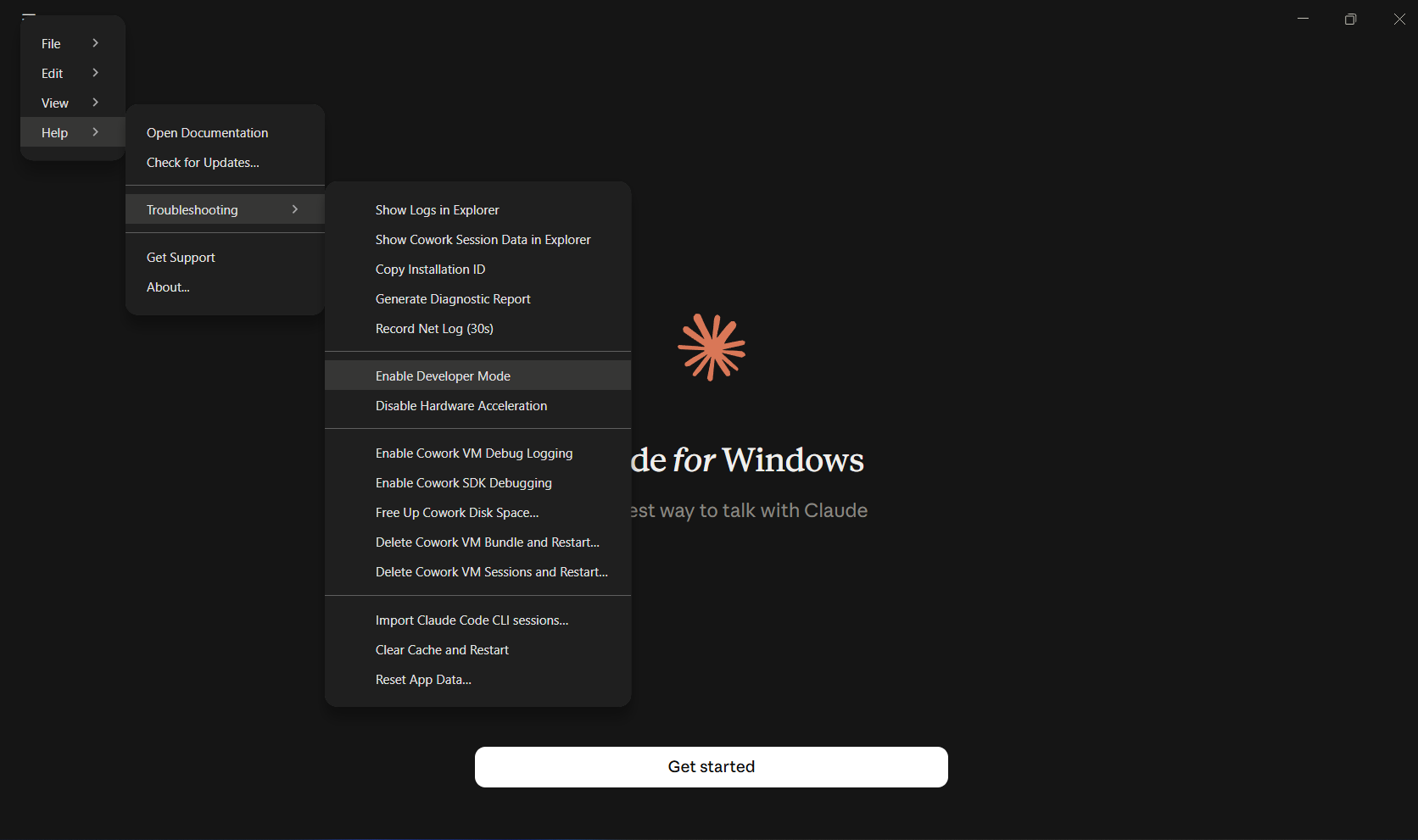
В строке меню откройте **Help → Troubleshooting → Enable Developer Mode**.
В строке меню появится новый пункт **Developer**.
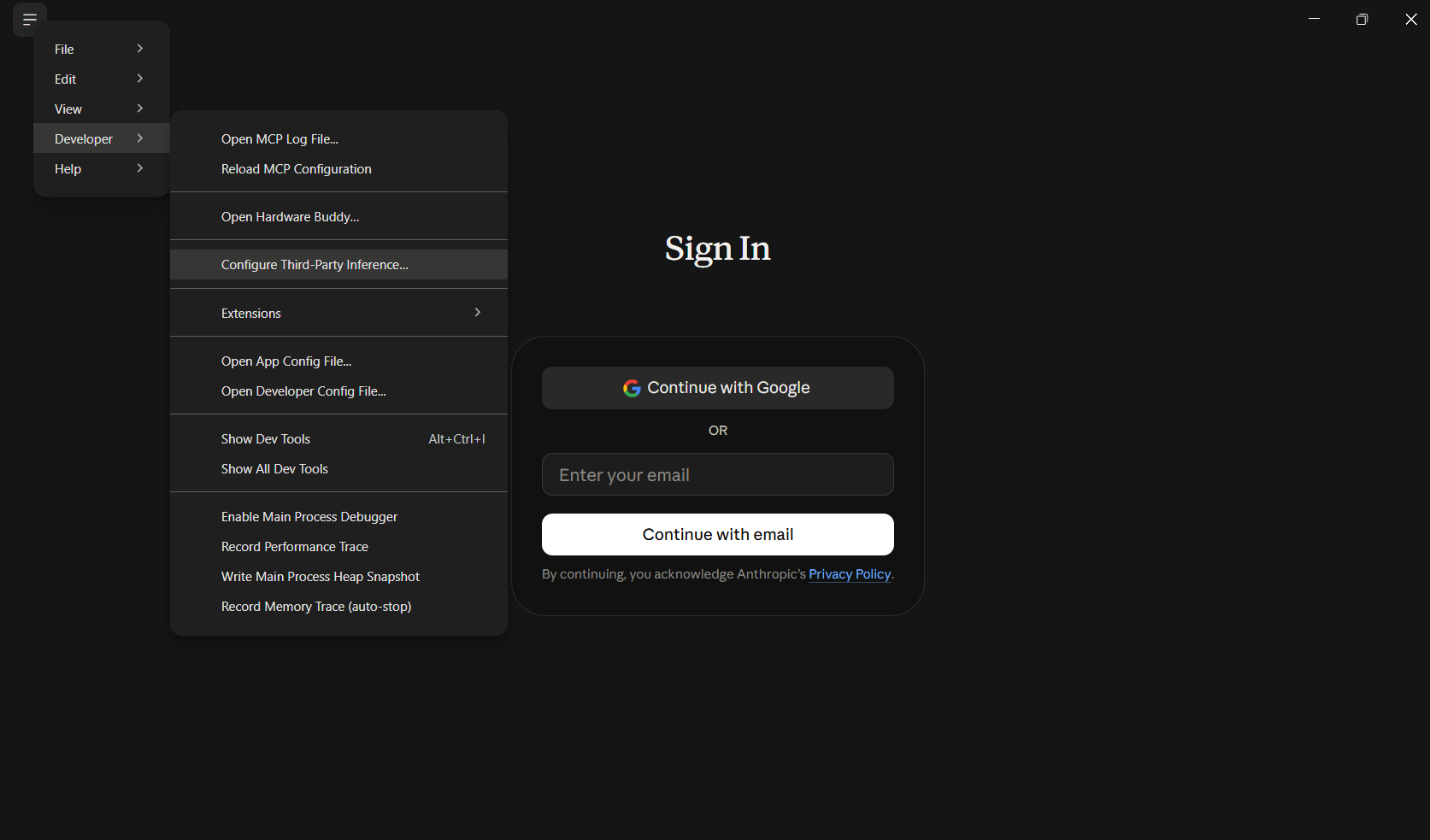
 **Developer → Configure Third-Party Inference…**
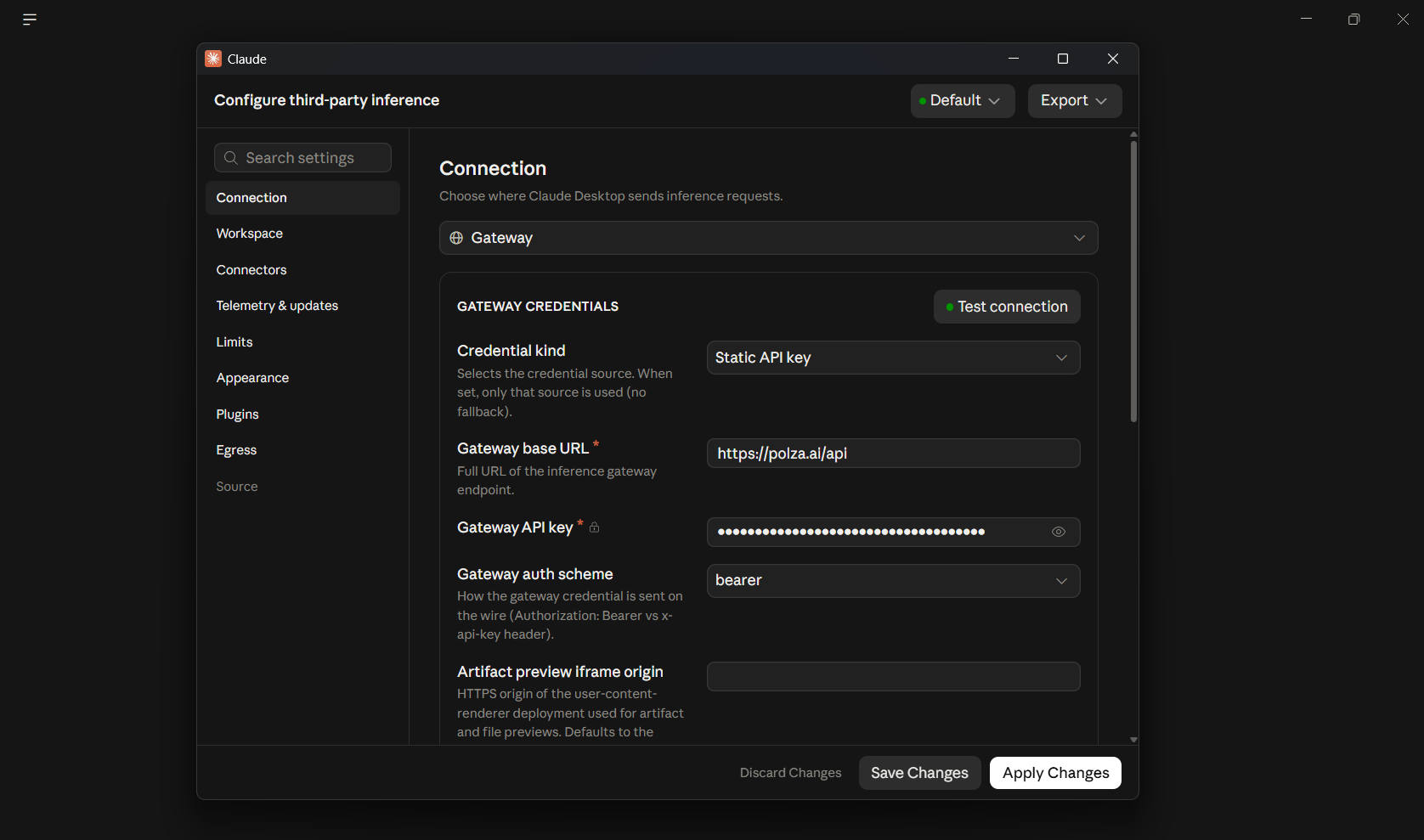
 В поле **Type of connection** выберите **Gateway**, затем заполните поля:
| Поле | Значение |
| ------------------- | ------------------------------------------------------------------- |
| Gateway base URL | `https://polza.ai/api` |
| Gateway API key | ваш ключ из [личного кабинета](https://polza.ai/dashboard/api-keys) |
| Gateway auth scheme | `bearer` |
| Credential kind | `Static API key` |
Поля OIDC (Sign-in session lifetime, Client ID, Issuer URL, Authorization URL) оставьте пустыми — Polza.AI аутентифицирует Gateway статическим ключом, не через OAuth.
Нажмите **Apply Changes** (в старых сборках — **Apply locally**).
В поле **Type of connection** выберите **Gateway**, затем заполните поля:
| Поле | Значение |
| ------------------- | ------------------------------------------------------------------- |
| Gateway base URL | `https://polza.ai/api` |
| Gateway API key | ваш ключ из [личного кабинета](https://polza.ai/dashboard/api-keys) |
| Gateway auth scheme | `bearer` |
| Credential kind | `Static API key` |
Поля OIDC (Sign-in session lifetime, Client ID, Issuer URL, Authorization URL) оставьте пустыми — Polza.AI аутентифицирует Gateway статическим ключом, не через OAuth.
Нажмите **Apply Changes** (в старых сборках — **Apply locally**).
 В поле **Gateway base URL** вводите `https://polza.ai/api` **без** `/v1/messages` в конце — Claude Desktop сам дописывает путь.
Полностью закройте Claude Desktop (**Quit**, а не просто закройте окно) и откройте снова.
В поле **Gateway base URL** вводите `https://polza.ai/api` **без** `/v1/messages` в конце — Claude Desktop сам дописывает путь.
Полностью закройте Claude Desktop (**Quit**, а не просто закройте окно) и откройте снова.
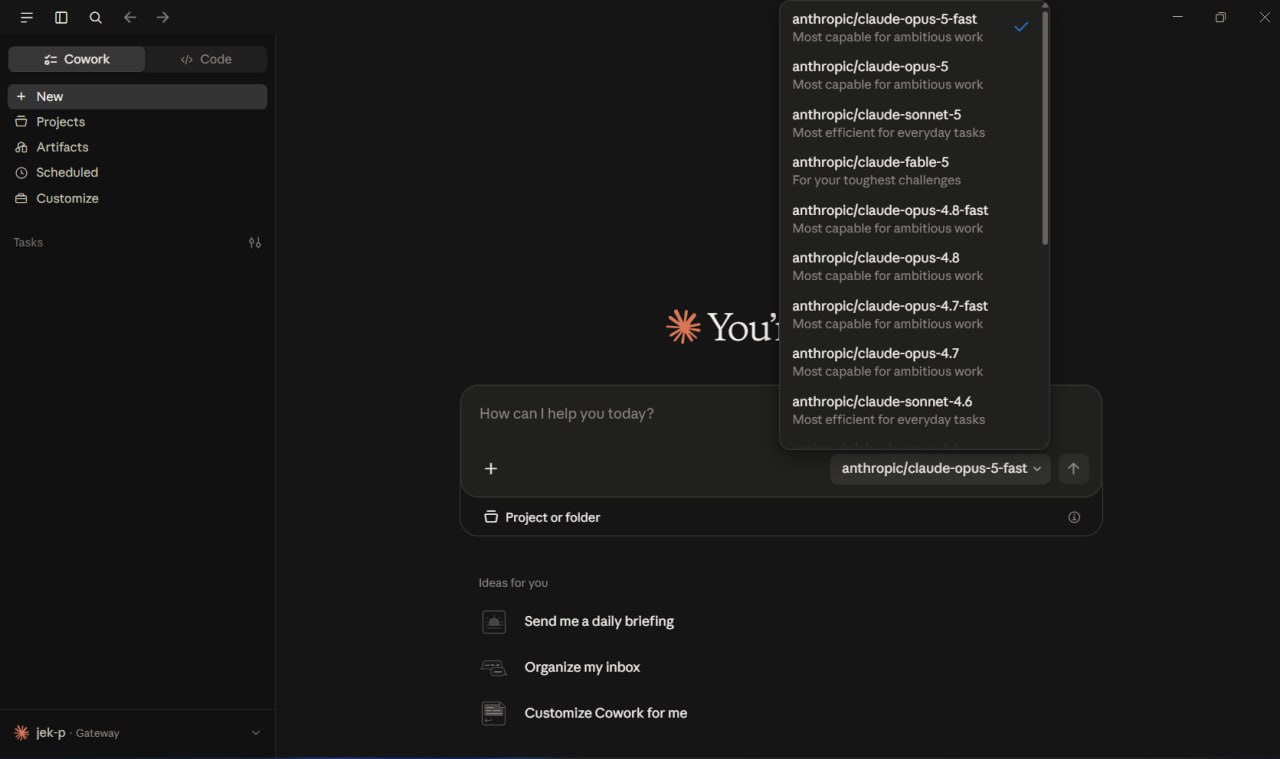 В пикере Claude Desktop показываются только модели с endpoint `/api/v1/messages` — все перечисленные поддерживаются. Если модели нет в списке, проверьте что endpoint указан верно (см. [Решение проблем](#решение-проблем)).
## Решение проблем
* Проверьте что **Gateway base URL** = ровно `https://polza.ai/api` (без `/v1`, без trailing slash)
* Скопируйте ключ заново из [личного кабинета](https://polza.ai/dashboard/api-keys) — лишние пробелы или Unicode-символы ломают auth
* Убедитесь что **Gateway auth scheme** = `bearer`, а не `x-api-key` или другой
* На ключе есть положительный баланс — проверьте в [кабинете](https://polza.ai/dashboard/billing)
* Если задан белый список моделей — в нём есть хотя бы одна Claude-модель
* Поле **Gateway base URL** введено без опечаток (например, `polza.ai/api` вместо `polza.ai/v1/api`)
* Приложение полностью перезапущено (**Quit**, а не просто закрыто)
* Настройки применились — перезапустите приложение ещё раз (**Quit**, не закрывайте окно крестиком)
* Если кнопки всё равно нет — попробуйте сбросить настройки: **Developer → Clear Cache and Restart**
* Обновите Claude Desktop до последней версии — старые сборки могут не иметь этой опции
Claude Desktop по умолчанию изолирует сетевой трафик встроенных инструментов. WebFetch не достанет сайты вне белого списка.
Откройте **Developer → Configure Third-Party Inference… → Workspace restrictions** и добавьте нужные хосты в **Allowed egress hosts**.
Это касается и Cowork, и встроенного Claude Code внутри приложения.
Встроенный Claude Code работает в песочнице с изоляцией сети — TLS до Polza.AI может ломаться.
В файле `~/.claude/settings.json` (или `.claude/settings.local.json` в репозитории) добавьте:
```json theme={null}
{
"sandbox": {
"enableWeakerNetworkIsolation": true
}
}
```
Затем полностью перезапустите Claude Desktop.
`enableWeakerNetworkIsolation` ослабляет сетевую изоляцию для всего трафика агента, не только до Polza.AI. Используйте самый узкий scope (`.claude/settings.local.json` в репозитории) и удалите настройку после отладки.
## Следующие шаги
Терминальный агент Anthropic — те же модели через переменные окружения
Все доступные модели с ценами и контекстом
В пикере Claude Desktop показываются только модели с endpoint `/api/v1/messages` — все перечисленные поддерживаются. Если модели нет в списке, проверьте что endpoint указан верно (см. [Решение проблем](#решение-проблем)).
## Решение проблем
* Проверьте что **Gateway base URL** = ровно `https://polza.ai/api` (без `/v1`, без trailing slash)
* Скопируйте ключ заново из [личного кабинета](https://polza.ai/dashboard/api-keys) — лишние пробелы или Unicode-символы ломают auth
* Убедитесь что **Gateway auth scheme** = `bearer`, а не `x-api-key` или другой
* На ключе есть положительный баланс — проверьте в [кабинете](https://polza.ai/dashboard/billing)
* Если задан белый список моделей — в нём есть хотя бы одна Claude-модель
* Поле **Gateway base URL** введено без опечаток (например, `polza.ai/api` вместо `polza.ai/v1/api`)
* Приложение полностью перезапущено (**Quit**, а не просто закрыто)
* Настройки применились — перезапустите приложение ещё раз (**Quit**, не закрывайте окно крестиком)
* Если кнопки всё равно нет — попробуйте сбросить настройки: **Developer → Clear Cache and Restart**
* Обновите Claude Desktop до последней версии — старые сборки могут не иметь этой опции
Claude Desktop по умолчанию изолирует сетевой трафик встроенных инструментов. WebFetch не достанет сайты вне белого списка.
Откройте **Developer → Configure Third-Party Inference… → Workspace restrictions** и добавьте нужные хосты в **Allowed egress hosts**.
Это касается и Cowork, и встроенного Claude Code внутри приложения.
Встроенный Claude Code работает в песочнице с изоляцией сети — TLS до Polza.AI может ломаться.
В файле `~/.claude/settings.json` (или `.claude/settings.local.json` в репозитории) добавьте:
```json theme={null}
{
"sandbox": {
"enableWeakerNetworkIsolation": true
}
}
```
Затем полностью перезапустите Claude Desktop.
`enableWeakerNetworkIsolation` ослабляет сетевую изоляцию для всего трафика агента, не только до Polza.AI. Используйте самый узкий scope (`.claude/settings.local.json` в репозитории) и удалите настройку после отладки.
## Следующие шаги
Терминальный агент Anthropic — те же модели через переменные окружения
Все доступные модели с ценами и контекстом