> ## Documentation Index
> Fetch the complete documentation index at: https://polza.ai/docs/llms.txt
> Use this file to discover all available pages before exploring further.
# Claude Code
> Подключение Claude Code к Polza.AI — полноценный AI-ассистент для разработчиков с отслеживанием расходов
Claude Code — официальный CLI-инструмент от Anthropic для работы с кодом прямо из терминала. Он умеет читать и редактировать файлы, запускать команды, работать с git и решать сложные задачи в несколько шагов.
## Требования
* macOS, Linux, Windows (WSL) или Windows (нативно)
* Node.js 18 или новее
* API-ключ [polza.ai](https://polza.ai/dashboard/api-keys)
## Установка Claude Code
```bash theme={null}
npm install -g @anthropic-ai/claude-code
```
Или через официальный установщик (только macOS / Linux / WSL):
```bash theme={null}
curl -fsSL https://claude.ai/install.sh | bash
```
## Подключение к Polza.AI
Claude Code использует стандартный Anthropic API. Достаточно указать URL Polza в качестве базового адреса.
```bash theme={null}
nano ~/.zshrc # zsh (macOS по умолчанию)
# или
nano ~/.bashrc # bash
```
```bash theme={null}
export ANTHROPIC_BASE_URL="https://polza.ai/api"
export ANTHROPIC_AUTH_TOKEN="ваш-api-ключ"
export ANTHROPIC_API_KEY="" # Важно: оставьте пустым
```
Замените `ваш-api-ключ` на ключ из [личного кабинета](https://polza.ai/dashboard/api-keys).
```bash theme={null}
source ~/.zshrc
```
```bash theme={null}
cd /path/to/your/project
claude
```
На Windows Claude Code работает без WSL — через **cmd.exe** или PowerShell. Рекомендуем задавать переменные окружения через `settings.json` (проще и надёжнее) или через системные переменные Windows.
Создайте или откройте файл `%USERPROFILE%\.claude\settings.json` и добавьте:
```json theme={null}
{
"env": {
"ANTHROPIC_BASE_URL": "https://polza.ai/api",
"ANTHROPIC_AUTH_TOKEN": "ваш-api-ключ",
"ANTHROPIC_API_KEY": ""
}
}
```
Замените `ваш-api-ключ` на ключ из [личного кабинета](https://polza.ai/dashboard/api-keys).
Это самый простой способ — ничего больше настраивать не нужно. Запустите проект:
```cmd theme={null}
cd C:\path\to\your\project
claude
```
Откройте **cmd.exe** и выполните:
```cmd theme={null}
setx ANTHROPIC_BASE_URL "https://polza.ai/api"
setx ANTHROPIC_AUTH_TOKEN "ваш-api-ключ"
setx ANTHROPIC_API_KEY ""
```
`setx` записывает переменные постоянно, но они применяются только в **новом** окне cmd.exe. Текущую сессию нужно перезапустить.
После перезапуска cmd.exe:
```cmd theme={null}
cd C:\path\to\your\project
claude
```
Добавьте строки в профиль PowerShell (`$PROFILE`):
```powershell theme={null}
notepad $PROFILE
```
Вставьте:
```powershell theme={null}
$env:ANTHROPIC_BASE_URL = "https://polza.ai/api"
$env:ANTHROPIC_AUTH_TOKEN = "ваш-api-ключ"
$env:ANTHROPIC_API_KEY = ""
```
Перезапустите PowerShell, затем:
```powershell theme={null}
cd C:\path\to\your\project
claude
```
Некоторые функции Claude Code (интерактивный ввод, цвета терминала) работают лучше в **cmd.exe**, чем в PowerShell. Если возникают проблемы с интерфейсом — запускайте через cmd.exe.
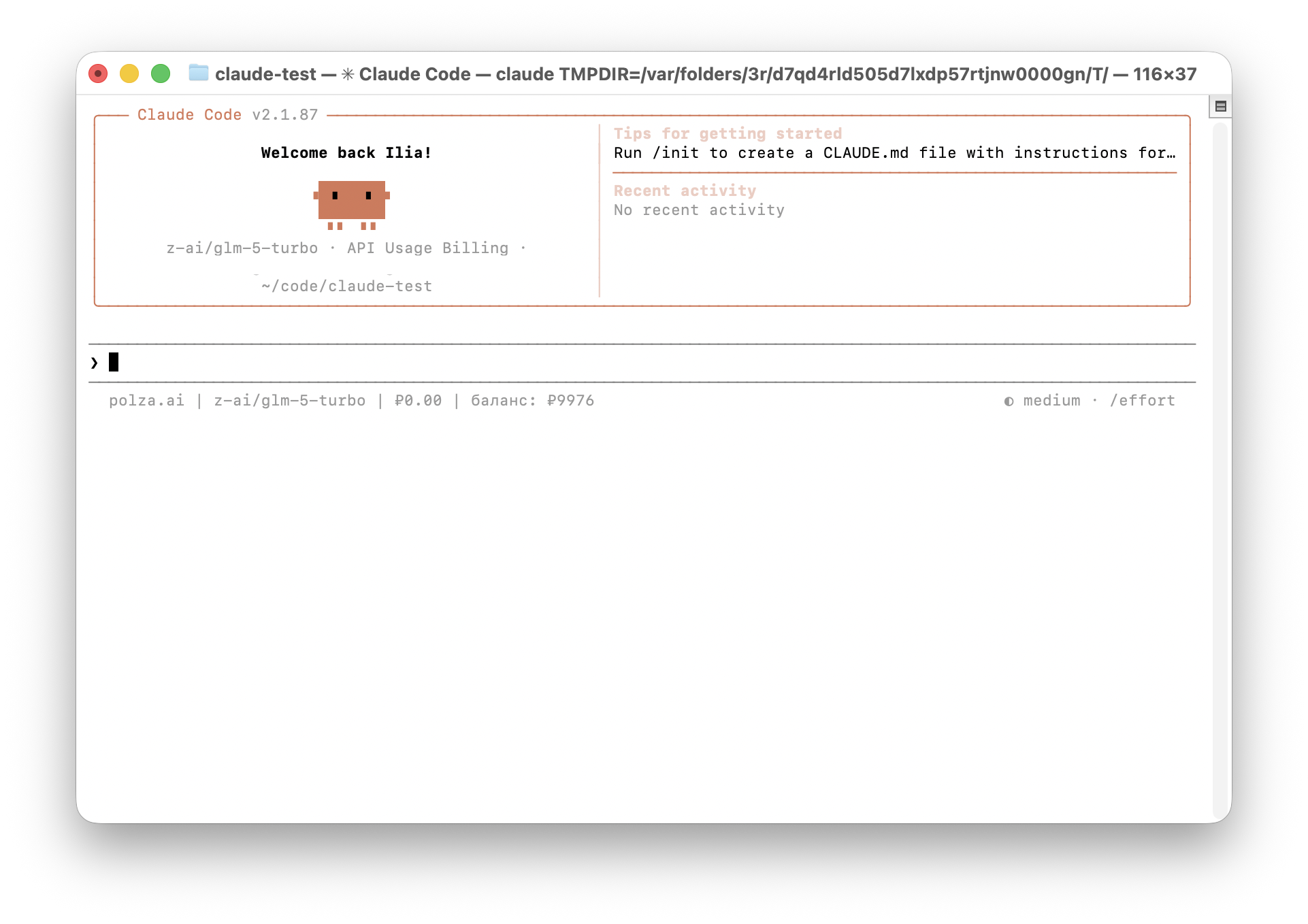 Переменная `ANTHROPIC_API_KEY=""` должна быть явно пустой строкой. Если она не установлена, Claude Code попытается подключиться к серверам Anthropic напрямую.
## Настройка моделей
По умолчанию Claude Code использует семейство моделей Claude. Вы можете переключить любую роль на любую модель из каталога Polza.AI.
```bash theme={null}
export ANTHROPIC_DEFAULT_SONNET_MODEL="anthropic/claude-sonnet-4.6"
export ANTHROPIC_DEFAULT_OPUS_MODEL="anthropic/claude-opus-4.6"
export ANTHROPIC_DEFAULT_HAIKU_MODEL="anthropic/claude-haiku-4.5"
export CLAUDE_CODE_SUBAGENT_MODEL="anthropic/claude-sonnet-4.6"
```
```cmd theme={null}
setx ANTHROPIC_DEFAULT_SONNET_MODEL "anthropic/claude-sonnet-4.6"
setx ANTHROPIC_DEFAULT_OPUS_MODEL "anthropic/claude-opus-4.6"
setx ANTHROPIC_DEFAULT_HAIKU_MODEL "anthropic/claude-haiku-4.5"
setx CLAUDE_CODE_SUBAGENT_MODEL "anthropic/claude-sonnet-4.6"
```
```json theme={null}
{
"env": {
"ANTHROPIC_BASE_URL": "https://polza.ai/api",
"ANTHROPIC_AUTH_TOKEN": "ваш-api-ключ",
"ANTHROPIC_API_KEY": "",
"ANTHROPIC_DEFAULT_SONNET_MODEL": "anthropic/claude-sonnet-4.6",
"ANTHROPIC_DEFAULT_OPUS_MODEL": "anthropic/claude-opus-4.6",
"ANTHROPIC_DEFAULT_HAIKU_MODEL": "anthropic/claude-haiku-4.5",
"CLAUDE_CODE_SUBAGENT_MODEL": "anthropic/claude-sonnet-4.6"
}
}
```
| Переменная | Применяется для |
| -------------------------------- | --------------------------------- |
| `ANTHROPIC_DEFAULT_SONNET_MODEL` | Основные задачи (код, анализ) |
| `ANTHROPIC_DEFAULT_OPUS_MODEL` | Сложные и ресурсоёмкие задачи |
| `ANTHROPIC_DEFAULT_HAIKU_MODEL` | Быстрые операции и автодополнение |
| `CLAUDE_CODE_SUBAGENT_MODEL` | Субагенты внутри сессии |
Полный список доступных моделей — в [каталоге](https://polza.ai/models).
## Настройка через settings.json
Альтернативно настройте подключение через файл конфигурации — это работает на всех платформах без изменения переменных окружения.
| Платформа | Путь к файлу |
| --------------- | ------------------------------------- |
| macOS / Linux | `~/.claude/settings.json` |
| Windows | `%USERPROFILE%\.claude\settings.json` |
| Проект (все ОС) | `.claude/settings.local.json` |
```json theme={null}
{
"env": {
"ANTHROPIC_BASE_URL": "https://polza.ai/api",
"ANTHROPIC_AUTH_TOKEN": "ваш-api-ключ",
"ANTHROPIC_API_KEY": ""
}
}
```
Не добавляйте `settings.local.json` с API-ключом в git-репозиторий. Добавьте файл в `.gitignore`.
## Статус-бар с расходами сессии
Polza.AI предоставляет скрипт для отображения в нижней строке Claude Code стоимости текущей сессии, количества токенов, текущей модели и баланса — в реальном времени.
Переменная `ANTHROPIC_API_KEY=""` должна быть явно пустой строкой. Если она не установлена, Claude Code попытается подключиться к серверам Anthropic напрямую.
## Настройка моделей
По умолчанию Claude Code использует семейство моделей Claude. Вы можете переключить любую роль на любую модель из каталога Polza.AI.
```bash theme={null}
export ANTHROPIC_DEFAULT_SONNET_MODEL="anthropic/claude-sonnet-4.6"
export ANTHROPIC_DEFAULT_OPUS_MODEL="anthropic/claude-opus-4.6"
export ANTHROPIC_DEFAULT_HAIKU_MODEL="anthropic/claude-haiku-4.5"
export CLAUDE_CODE_SUBAGENT_MODEL="anthropic/claude-sonnet-4.6"
```
```cmd theme={null}
setx ANTHROPIC_DEFAULT_SONNET_MODEL "anthropic/claude-sonnet-4.6"
setx ANTHROPIC_DEFAULT_OPUS_MODEL "anthropic/claude-opus-4.6"
setx ANTHROPIC_DEFAULT_HAIKU_MODEL "anthropic/claude-haiku-4.5"
setx CLAUDE_CODE_SUBAGENT_MODEL "anthropic/claude-sonnet-4.6"
```
```json theme={null}
{
"env": {
"ANTHROPIC_BASE_URL": "https://polza.ai/api",
"ANTHROPIC_AUTH_TOKEN": "ваш-api-ключ",
"ANTHROPIC_API_KEY": "",
"ANTHROPIC_DEFAULT_SONNET_MODEL": "anthropic/claude-sonnet-4.6",
"ANTHROPIC_DEFAULT_OPUS_MODEL": "anthropic/claude-opus-4.6",
"ANTHROPIC_DEFAULT_HAIKU_MODEL": "anthropic/claude-haiku-4.5",
"CLAUDE_CODE_SUBAGENT_MODEL": "anthropic/claude-sonnet-4.6"
}
}
```
| Переменная | Применяется для |
| -------------------------------- | --------------------------------- |
| `ANTHROPIC_DEFAULT_SONNET_MODEL` | Основные задачи (код, анализ) |
| `ANTHROPIC_DEFAULT_OPUS_MODEL` | Сложные и ресурсоёмкие задачи |
| `ANTHROPIC_DEFAULT_HAIKU_MODEL` | Быстрые операции и автодополнение |
| `CLAUDE_CODE_SUBAGENT_MODEL` | Субагенты внутри сессии |
Полный список доступных моделей — в [каталоге](https://polza.ai/models).
## Настройка через settings.json
Альтернативно настройте подключение через файл конфигурации — это работает на всех платформах без изменения переменных окружения.
| Платформа | Путь к файлу |
| --------------- | ------------------------------------- |
| macOS / Linux | `~/.claude/settings.json` |
| Windows | `%USERPROFILE%\.claude\settings.json` |
| Проект (все ОС) | `.claude/settings.local.json` |
```json theme={null}
{
"env": {
"ANTHROPIC_BASE_URL": "https://polza.ai/api",
"ANTHROPIC_AUTH_TOKEN": "ваш-api-ключ",
"ANTHROPIC_API_KEY": ""
}
}
```
Не добавляйте `settings.local.json` с API-ключом в git-репозиторий. Добавьте файл в `.gitignore`.
## Статус-бар с расходами сессии
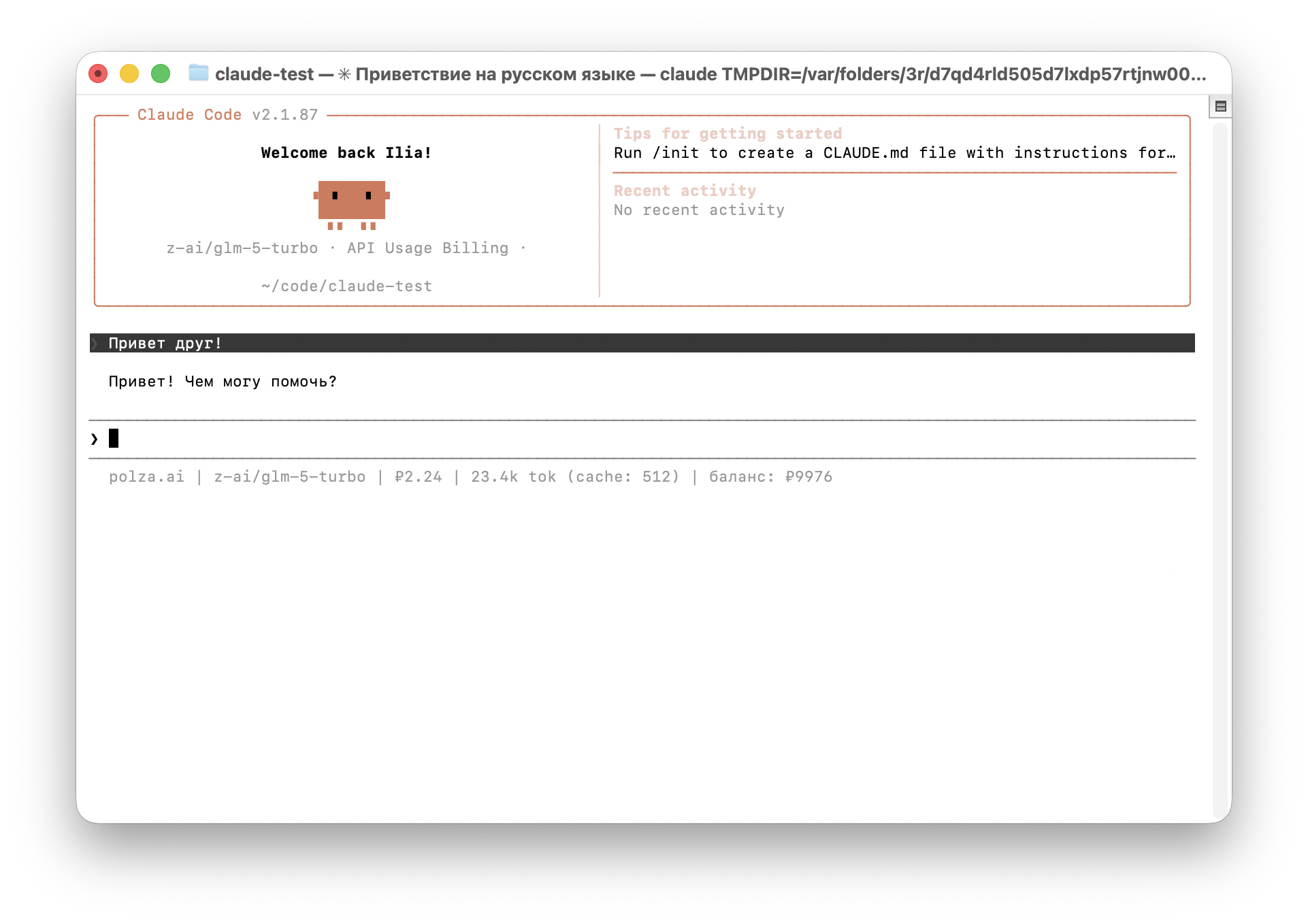
Polza.AI предоставляет скрипт для отображения в нижней строке Claude Code стоимости текущей сессии, количества токенов, текущей модели и баланса — в реальном времени.
 ### Установка
Скачайте скрипт и сделайте его исполняемым:
```bash theme={null}
curl -fsSL https://cdn.polza.ai/scripts/claude-statusline.sh -o ~/.local/bin/claude-statusline.sh
chmod +x ~/.local/bin/claude-statusline.sh
```
### Подключение
Добавьте в `~/.claude/settings.json`:
```json theme={null}
{
"statusLine": {
"type": "command",
"command": "/path/to/claude-statusline.sh"
}
}
```
Замените путь на фактическое расположение скрипта.
На нативном Windows bash-скрипты недоступны — используйте Node.js-версию статус-бара.
### Установка
Скачайте Node.js-скрипт:
```cmd theme={null}
curl -fsSL https://s3.polza.ai/scripts/claude-statusline-win.mjs -o %USERPROFILE%\.claude\claude-statusline-win.mjs
```
Убедитесь, что Node.js 18+ установлен:
```cmd theme={null}
node --version
```
### Подключение
Добавьте в `%USERPROFILE%\.claude\settings.json`:
```json theme={null}
{
"statusLine": {
"type": "command",
"command": "\"C:\\Program Files\\nodejs\\node.exe\" \"C:\\Users\\ВАШ_ПОЛЬЗОВАТЕЛЬ\\.claude\\claude-statusline-win.mjs\""
}
}
```
Замените `ВАШ_ПОЛЬЗОВАТЕЛЬ` на имя вашей учётной записи Windows.
Используйте **полный абсолютный путь** к `node.exe` и к скрипту. Claude Code запускает статус-бар в окружении без стандартного `PATH`, поэтому команда `node` без полного пути не работает. Переменная `%USERPROFILE%` в поле `command` также не раскрывается.
Чтобы узнать точный путь к Node.js, выполните в cmd.exe: `where node`
### Что показывает статус-бар
| Элемент | Пример | Описание |
| ---------------- | ------------------ | --------------------------- |
| Название сервиса | `polza.ai` | Всегда отображается |
| Модель | `z-ai/glm-5-turbo` | Текущая модель сессии |
| Стоимость | `₽2.86` | Суммарные расходы за сессию |
| Токены | `47.8k tok` | Входные + выходные токены |
| Кэш | `(cache: 24.2k)` | Токены из кэша (если есть) |
| Баланс | `баланс: ₽9993` | Текущий баланс аккаунта |
Баланс обновляется не чаще раза в минуту. Стоимость — после каждого завершённого запроса.
## Проверка подключения
После запуска выполните команду `/status` внутри сессии:
```
> /status
Auth token: ANTHROPIC_AUTH_TOKEN
Anthropic base URL: https://polza.ai/api
```
## Решение проблем
* Убедитесь что `ANTHROPIC_AUTH_TOKEN` содержит ваш ключ Polza
* Проверьте что `ANTHROPIC_API_KEY` явно установлен в пустую строку (`""`)
* Если ранее выполняли вход через Anthropic — выполните `/logout` внутри Claude Code
* **macOS / Linux:** перезапустите терминал после изменения профиля оболочки, проверьте: `echo $ANTHROPIC_BASE_URL`
* **Windows (setx):** `setx` применяется только в **новом** окне cmd.exe — текущую сессию нужно закрыть и открыть заново
* **Windows (PowerShell):** переменные могут не передаваться в дочерние процессы — используйте `settings.json` вместо профиля PowerShell
* Самый надёжный способ на любой платформе — прописать переменные в `~/.claude/settings.json` (macOS/Linux) или `%USERPROFILE%\.claude\settings.json` (Windows)
Claude Code лучше работает в **cmd.exe**, чем в PowerShell. Если интерфейс отображается с артефактами или не реагирует на клавиши:
* Запускайте `claude` из **cmd.exe**, а не из PowerShell или Windows Terminal с PowerShell-профилем
* В Windows Terminal можно добавить профиль cmd.exe и запускать сессии через него
* Как альтернатива — использовать WSL с bash/zsh
* Проверьте что `ANTHROPIC_BASE_URL` и `ANTHROPIC_AUTH_TOKEN` передаются скрипту
* Стоимость обновляется только после завершения запроса — в процессе генерации показывается предыдущее значение
* Проверьте что в папке проекта нет `.claude/settings.json` с другим статус-скриптом
* **Windows:** используйте полный путь к `node.exe` (например `C:\\Program Files\\nodejs\\node.exe`) — Claude Code запускает скрипт без стандартного `PATH`, поэтому просто `node` не работает. Узнать путь: `where node` в cmd.exe
* Убедитесь что модель доступна в [каталоге Polza](https://polza.ai/models)
* Проверьте правильность написания ID модели (например, `anthropic/claude-sonnet-4.6`)
## Следующие шаги
Выберите подходящую модель под задачу
Выбор провайдера и другие расширенные параметры
Пополните баланс и настройте уведомления
### Установка
Скачайте скрипт и сделайте его исполняемым:
```bash theme={null}
curl -fsSL https://cdn.polza.ai/scripts/claude-statusline.sh -o ~/.local/bin/claude-statusline.sh
chmod +x ~/.local/bin/claude-statusline.sh
```
### Подключение
Добавьте в `~/.claude/settings.json`:
```json theme={null}
{
"statusLine": {
"type": "command",
"command": "/path/to/claude-statusline.sh"
}
}
```
Замените путь на фактическое расположение скрипта.
На нативном Windows bash-скрипты недоступны — используйте Node.js-версию статус-бара.
### Установка
Скачайте Node.js-скрипт:
```cmd theme={null}
curl -fsSL https://s3.polza.ai/scripts/claude-statusline-win.mjs -o %USERPROFILE%\.claude\claude-statusline-win.mjs
```
Убедитесь, что Node.js 18+ установлен:
```cmd theme={null}
node --version
```
### Подключение
Добавьте в `%USERPROFILE%\.claude\settings.json`:
```json theme={null}
{
"statusLine": {
"type": "command",
"command": "\"C:\\Program Files\\nodejs\\node.exe\" \"C:\\Users\\ВАШ_ПОЛЬЗОВАТЕЛЬ\\.claude\\claude-statusline-win.mjs\""
}
}
```
Замените `ВАШ_ПОЛЬЗОВАТЕЛЬ` на имя вашей учётной записи Windows.
Используйте **полный абсолютный путь** к `node.exe` и к скрипту. Claude Code запускает статус-бар в окружении без стандартного `PATH`, поэтому команда `node` без полного пути не работает. Переменная `%USERPROFILE%` в поле `command` также не раскрывается.
Чтобы узнать точный путь к Node.js, выполните в cmd.exe: `where node`
### Что показывает статус-бар
| Элемент | Пример | Описание |
| ---------------- | ------------------ | --------------------------- |
| Название сервиса | `polza.ai` | Всегда отображается |
| Модель | `z-ai/glm-5-turbo` | Текущая модель сессии |
| Стоимость | `₽2.86` | Суммарные расходы за сессию |
| Токены | `47.8k tok` | Входные + выходные токены |
| Кэш | `(cache: 24.2k)` | Токены из кэша (если есть) |
| Баланс | `баланс: ₽9993` | Текущий баланс аккаунта |
Баланс обновляется не чаще раза в минуту. Стоимость — после каждого завершённого запроса.
## Проверка подключения
После запуска выполните команду `/status` внутри сессии:
```
> /status
Auth token: ANTHROPIC_AUTH_TOKEN
Anthropic base URL: https://polza.ai/api
```
## Решение проблем
* Убедитесь что `ANTHROPIC_AUTH_TOKEN` содержит ваш ключ Polza
* Проверьте что `ANTHROPIC_API_KEY` явно установлен в пустую строку (`""`)
* Если ранее выполняли вход через Anthropic — выполните `/logout` внутри Claude Code
* **macOS / Linux:** перезапустите терминал после изменения профиля оболочки, проверьте: `echo $ANTHROPIC_BASE_URL`
* **Windows (setx):** `setx` применяется только в **новом** окне cmd.exe — текущую сессию нужно закрыть и открыть заново
* **Windows (PowerShell):** переменные могут не передаваться в дочерние процессы — используйте `settings.json` вместо профиля PowerShell
* Самый надёжный способ на любой платформе — прописать переменные в `~/.claude/settings.json` (macOS/Linux) или `%USERPROFILE%\.claude\settings.json` (Windows)
Claude Code лучше работает в **cmd.exe**, чем в PowerShell. Если интерфейс отображается с артефактами или не реагирует на клавиши:
* Запускайте `claude` из **cmd.exe**, а не из PowerShell или Windows Terminal с PowerShell-профилем
* В Windows Terminal можно добавить профиль cmd.exe и запускать сессии через него
* Как альтернатива — использовать WSL с bash/zsh
* Проверьте что `ANTHROPIC_BASE_URL` и `ANTHROPIC_AUTH_TOKEN` передаются скрипту
* Стоимость обновляется только после завершения запроса — в процессе генерации показывается предыдущее значение
* Проверьте что в папке проекта нет `.claude/settings.json` с другим статус-скриптом
* **Windows:** используйте полный путь к `node.exe` (например `C:\\Program Files\\nodejs\\node.exe`) — Claude Code запускает скрипт без стандартного `PATH`, поэтому просто `node` не работает. Узнать путь: `where node` в cmd.exe
* Убедитесь что модель доступна в [каталоге Polza](https://polza.ai/models)
* Проверьте правильность написания ID модели (например, `anthropic/claude-sonnet-4.6`)
## Следующие шаги
Выберите подходящую модель под задачу
Выбор провайдера и другие расширенные параметры
Пополните баланс и настройте уведомления