> ## Documentation Index
> Fetch the complete documentation index at: https://polza.ai/docs/llms.txt
> Use this file to discover all available pages before exploring further.
# Cherry Studio
> Подключение Cherry Studio к Polza.ai
Cherry Studio — десктопное приложение для работы с ИИ-моделями. Подключите Polza.ai как провайдера и используйте доступные в аккаунте модели в чатах.
## Требования
* Установленная [Cherry Studio](https://cherryai.com/)
* Аккаунт [Polza.ai](https://polza.ai/dashboard) и API-ключ
## Установка
1. Скачайте Cherry Studio с [официального сайта](https://cherryai.com/) и установите приложение.
 ## Настройка провайдера Polza.ai
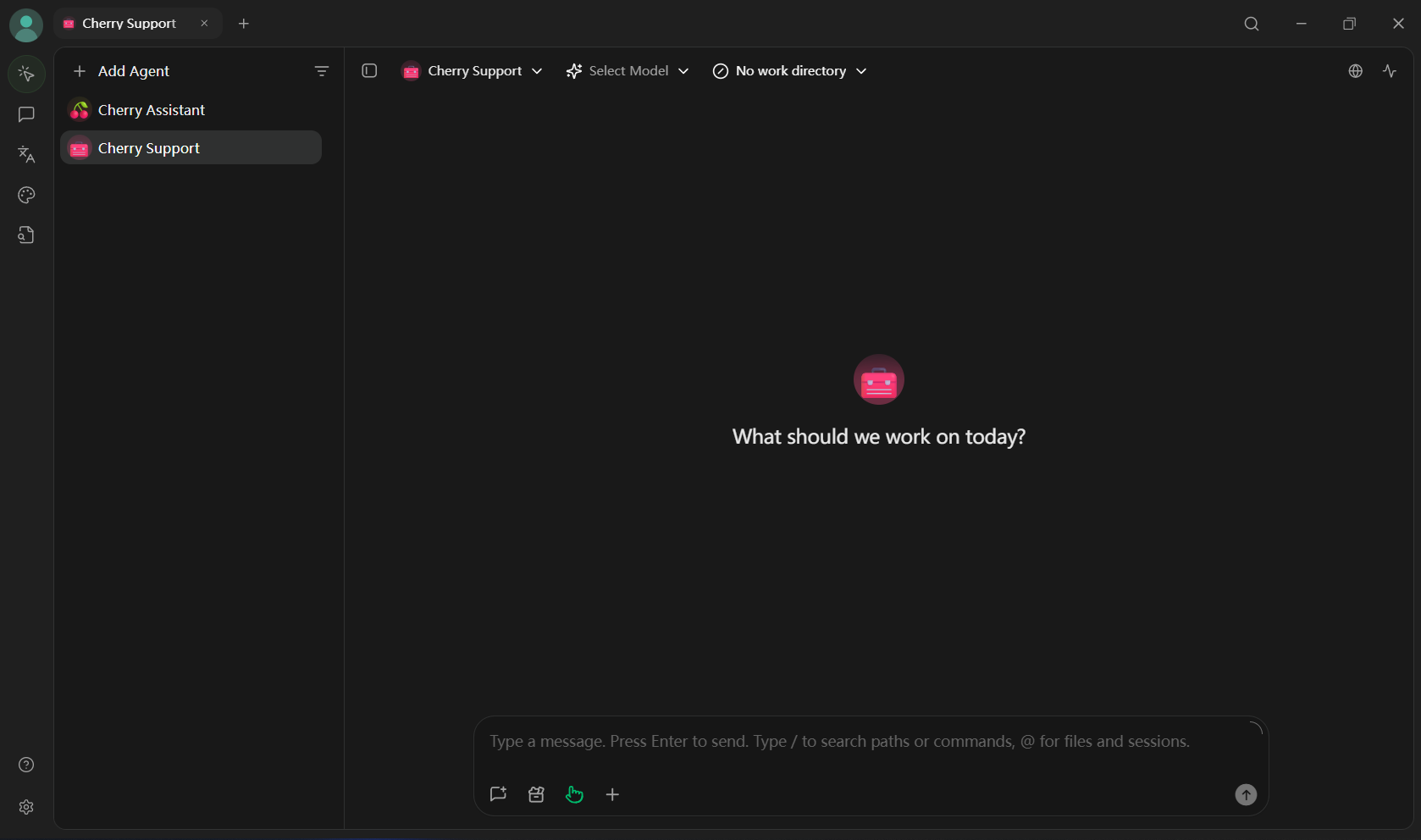
1. Откройте настройки приложения, нажав на значок шестерёнки в правом нижнем углу.
2. Перейдите в раздел **Model Provider**.
## Настройка провайдера Polza.ai
1. Откройте настройки приложения, нажав на значок шестерёнки в правом нижнем углу.
2. Перейдите в раздел **Model Provider**.
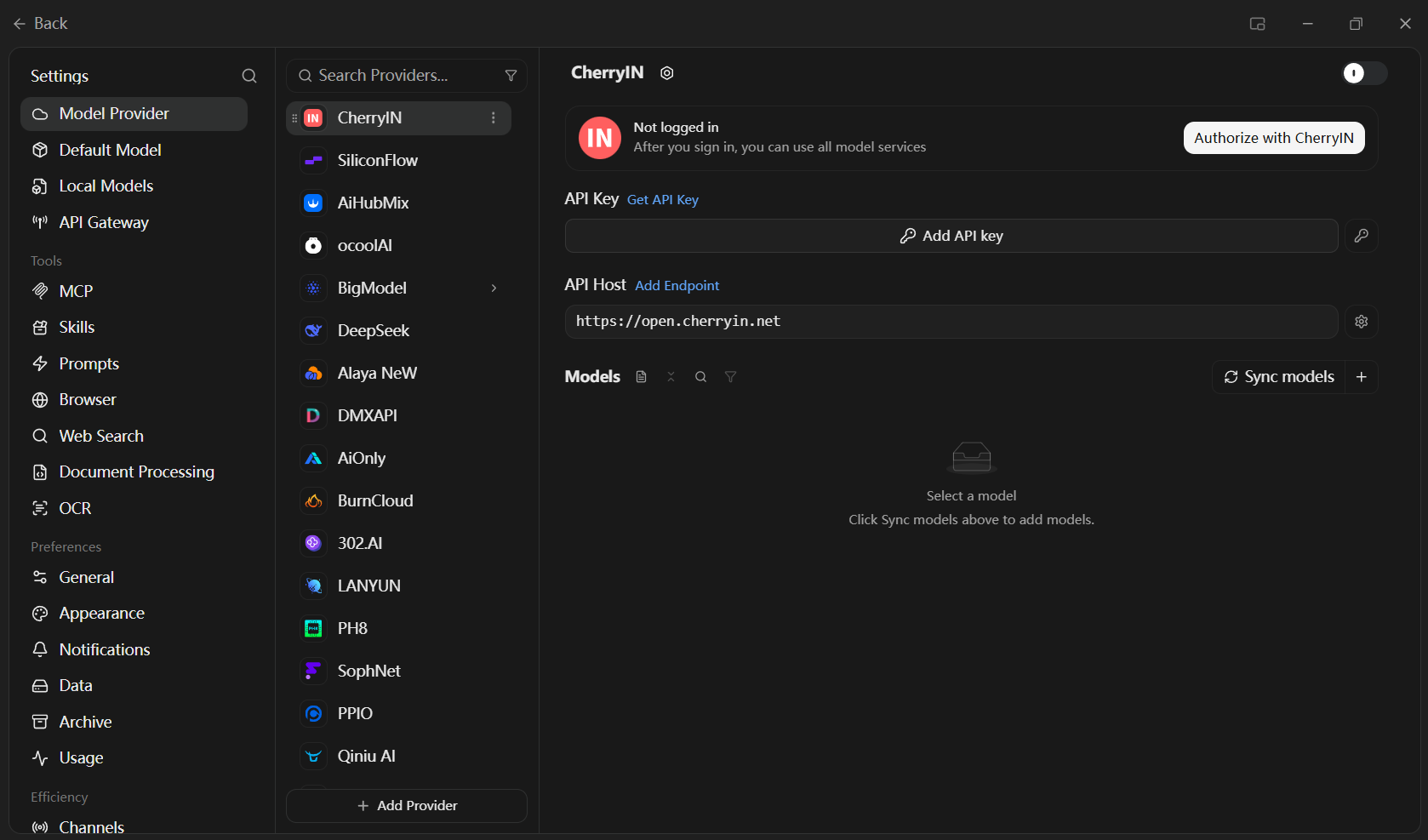 3. Нажмите **Add Provider**.
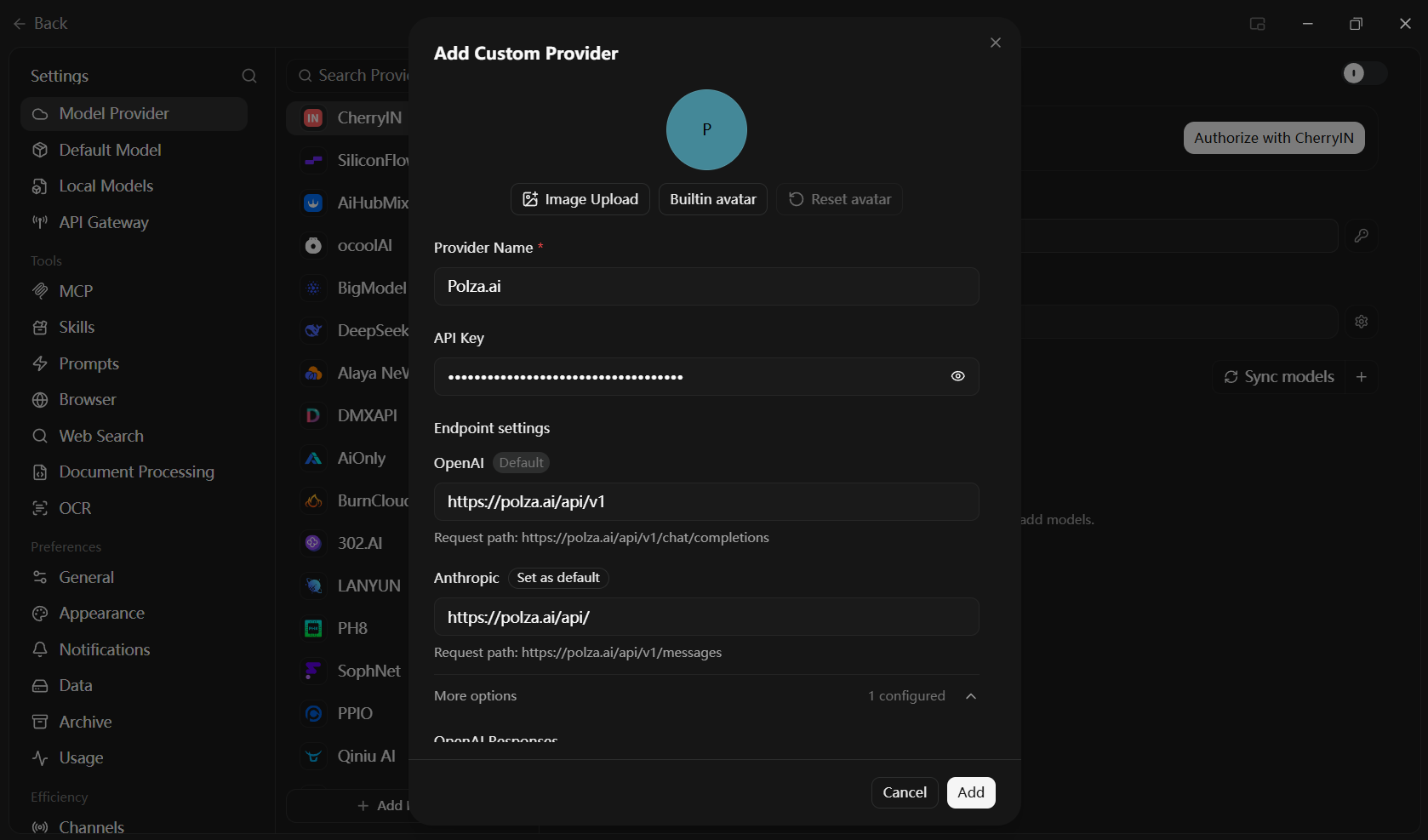 4. Заполните настройки провайдера:
* **Название:** `Polza.ai`
* **API Key:** ваш API-ключ Polza.ai из [личного кабинета](https://polza.ai/dashboard/api-keys)
* **OpenAI API URL:** `https://polza.ai/api/v1`
* **Anthropic API URL:** `https://polza.ai/api/`
5. Нажмите **Add**.
Не публикуйте API-ключ и не отправляйте его в открытые чаты. Если ключ попал в общий доступ, отзовите его в личном кабинете и создайте новый.
## Выбор моделей
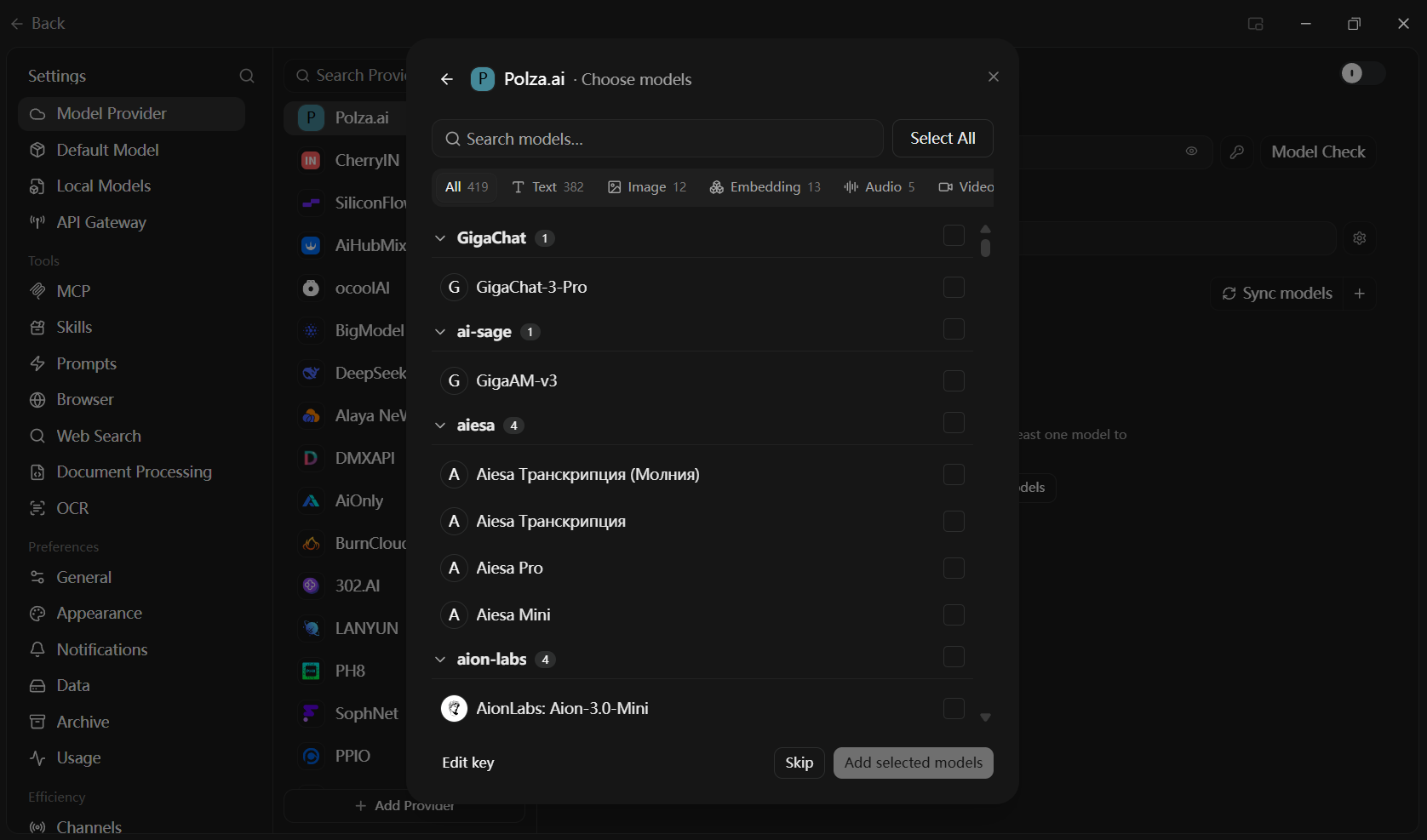
1. Отметьте модели, которыми хотите пользоваться.
2. Нажмите **Add selected models**.
4. Заполните настройки провайдера:
* **Название:** `Polza.ai`
* **API Key:** ваш API-ключ Polza.ai из [личного кабинета](https://polza.ai/dashboard/api-keys)
* **OpenAI API URL:** `https://polza.ai/api/v1`
* **Anthropic API URL:** `https://polza.ai/api/`
5. Нажмите **Add**.
Не публикуйте API-ключ и не отправляйте его в открытые чаты. Если ключ попал в общий доступ, отзовите его в личном кабинете и создайте новый.
## Выбор моделей
1. Отметьте модели, которыми хотите пользоваться.
2. Нажмите **Add selected models**.
 ## Запуск API Gateway
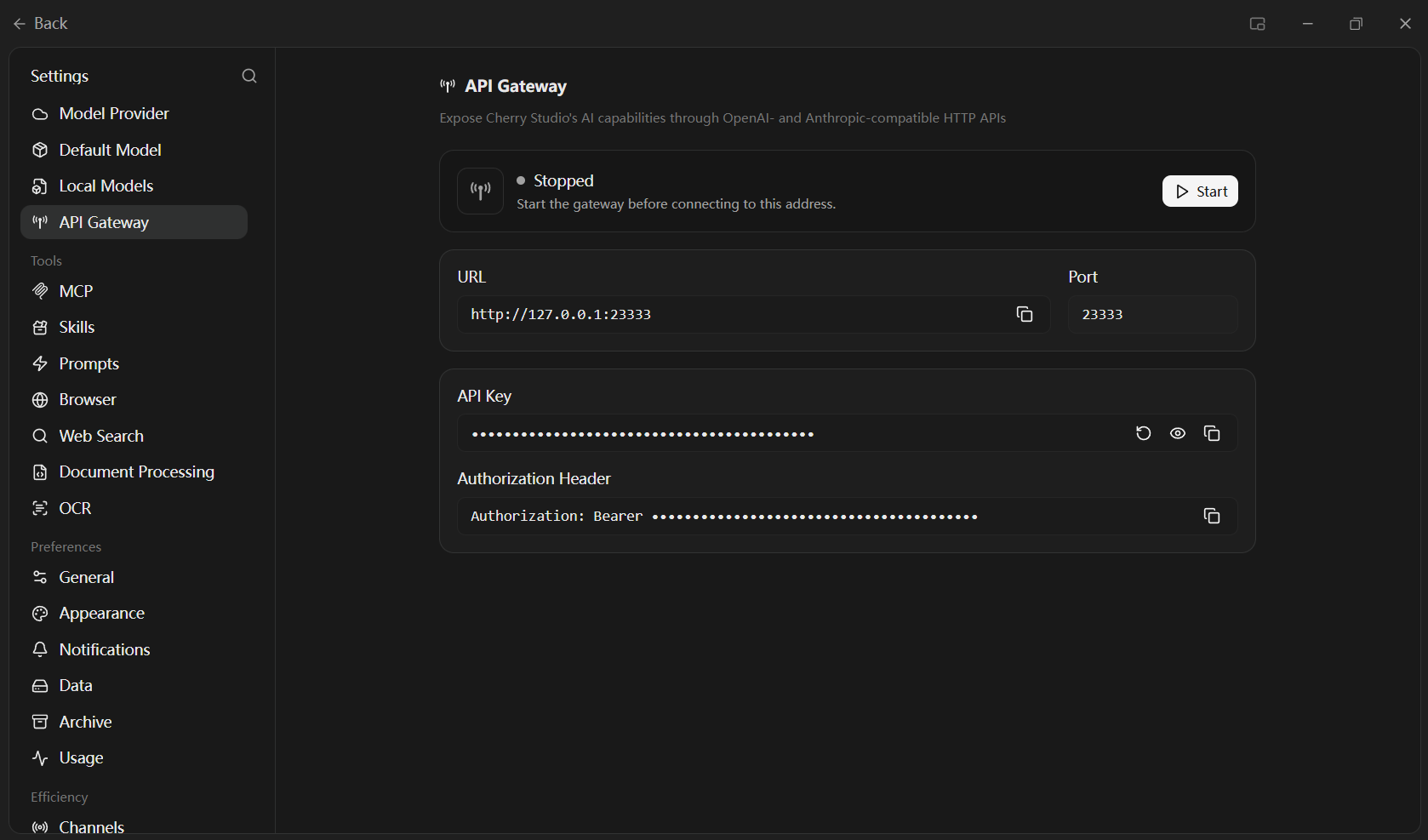
Откройте в настройках раздел **API Gateway** и нажмите **Start**.
## Запуск API Gateway
Откройте в настройках раздел **API Gateway** и нажмите **Start**.
 ## Выбор модели и проверка
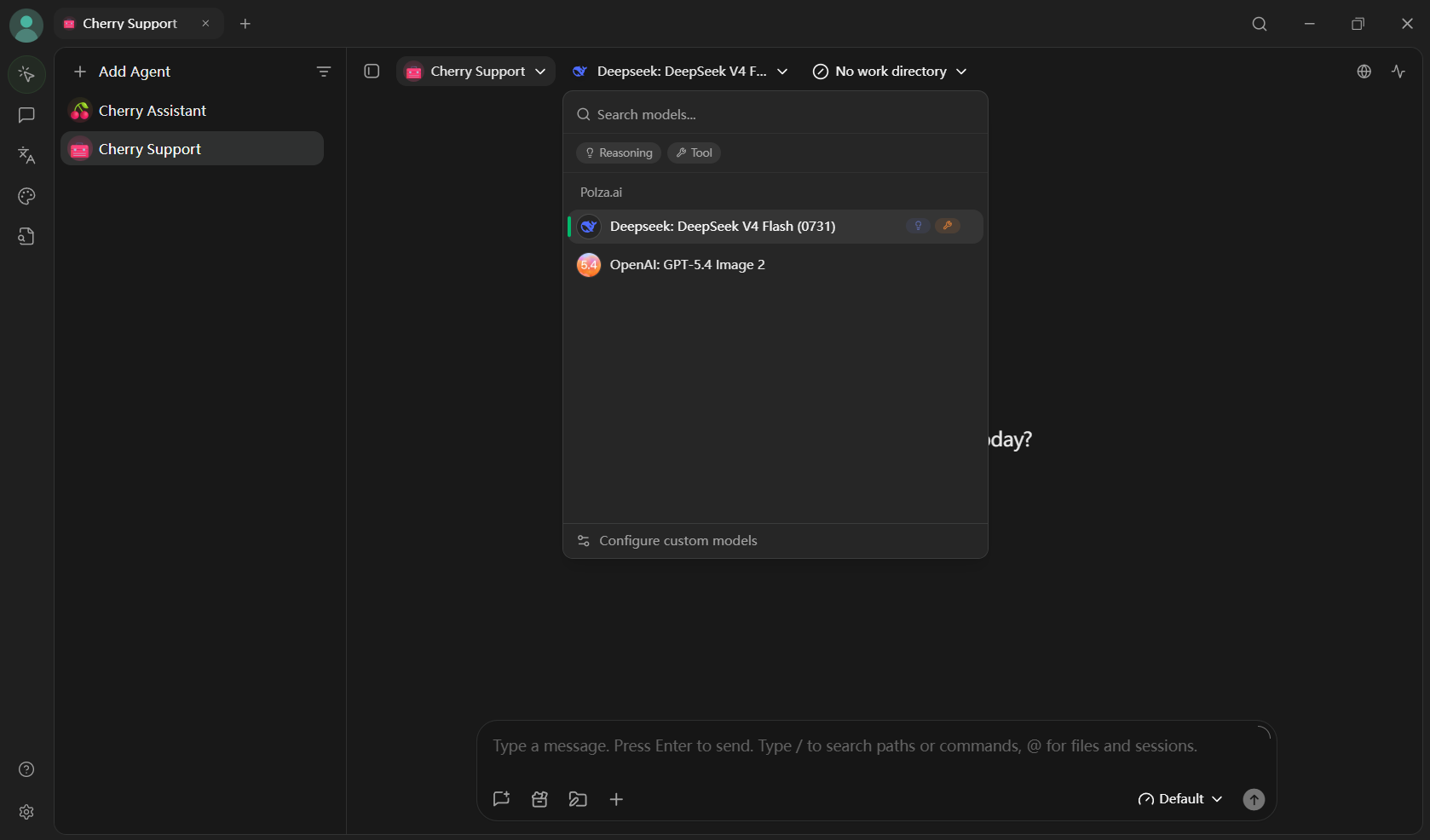
1. Откройте любой чат и выберите добавленную модель.
## Выбор модели и проверка
1. Откройте любой чат и выберите добавленную модель.
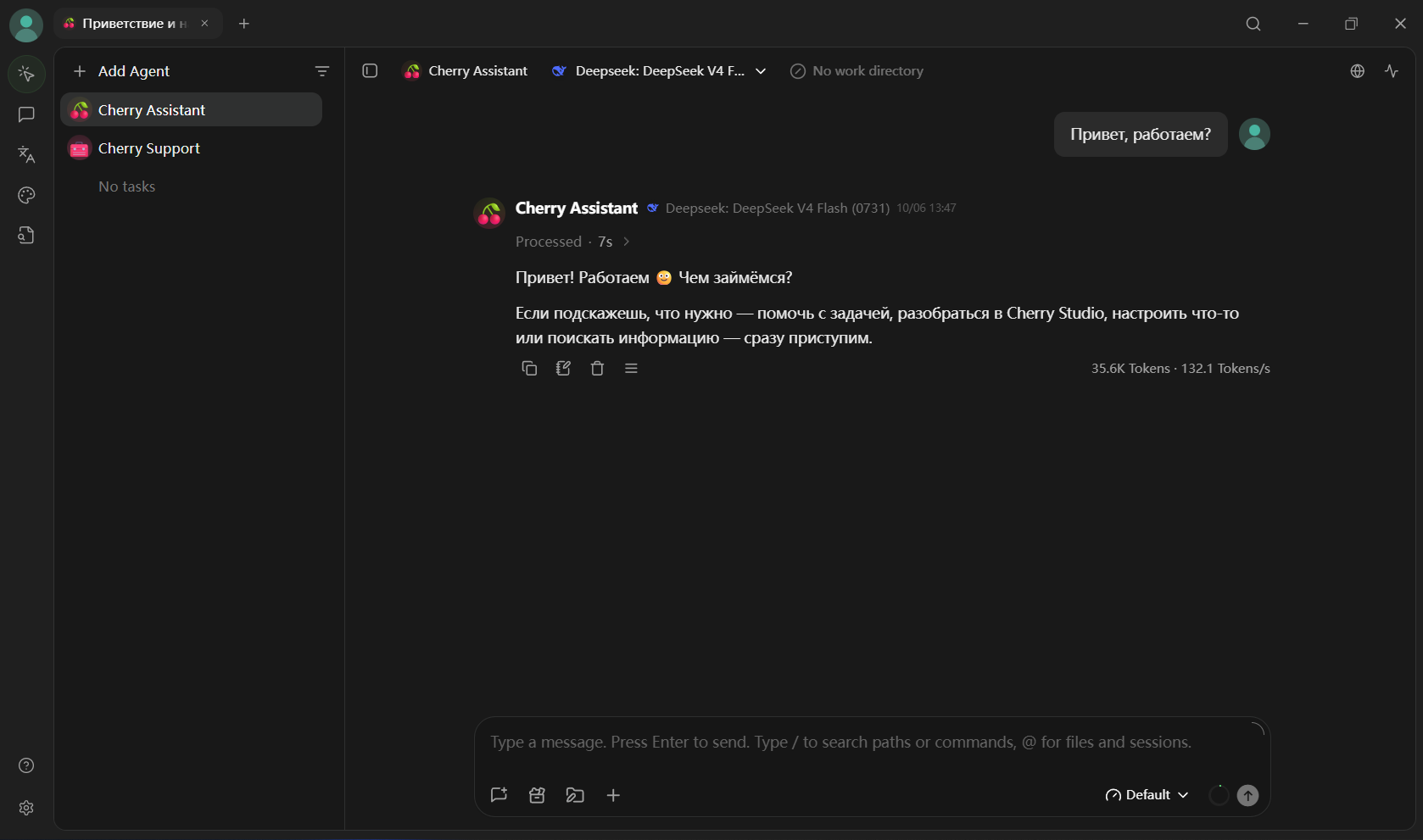
 2. Отправьте тестовый запрос и убедитесь, что получили ответ.
 ## Рекомендуемые модели
Polza.ai поддерживает сотни моделей; ниже подборка для типовых задач в Hermes Desktop. Полный — на [polza.ai/models](https://polza.ai/models).
| Модель | ID | Для чего подходит |
| - | - | - |
| DeepSeek V4.1 Flash | `deepseek/deepseek-v4.1-flash` | Самая экономичная, хороша для теста подключения и рутинных правок |
| Claude Sonnet 5 | `anthropic/claude-sonnet-5` | Фронтир Sonnet-класса: кодинг, агенты, профессиональные задачи |
| Claude Opus 5.5 | `anthropic/claude-opus-5.5` | Сложные рассуждения, многошаговые изменения в больших кодобазах |
| GPT-6 Sol | `openai/gpt-6-sol` | Средний ярус GPT-6: баланс скорости и качества для повседневных задач |
| GPT-6 Astra | `openai/gpt-6-astra` | Флагман OpenAI: продвинутая аналитика, deep research, длинные end-to-end |
| Gemini 3.8 Flash | `google/gemini-3.8-flash` | Быстрая и дешёвая, мультимодальная (текст/картинки/видео/аудио) |
## Решение проблем
Проверьте, что API-ключ введён без пробелов, выбран добавленный провайдер, а endpoint указан без опечаток. Убедитесь, что API Gateway запущен, если используете его.
Вернитесь в настройки провайдера и добавьте нужную модель через **Add selected models**.
## Следующие шаги
Как выбирать и переключаться между провайдерами моделей
Подключение DeepSeek Harness к Polza.ai через OpenAI-совместимый API
This documentation is built and hosted on [Mintlify](https://mintlify.com), a developer documentation platform.
## Рекомендуемые модели
Polza.ai поддерживает сотни моделей; ниже подборка для типовых задач в Hermes Desktop. Полный — на [polza.ai/models](https://polza.ai/models).
| Модель | ID | Для чего подходит |
| - | - | - |
| DeepSeek V4.1 Flash | `deepseek/deepseek-v4.1-flash` | Самая экономичная, хороша для теста подключения и рутинных правок |
| Claude Sonnet 5 | `anthropic/claude-sonnet-5` | Фронтир Sonnet-класса: кодинг, агенты, профессиональные задачи |
| Claude Opus 5.5 | `anthropic/claude-opus-5.5` | Сложные рассуждения, многошаговые изменения в больших кодобазах |
| GPT-6 Sol | `openai/gpt-6-sol` | Средний ярус GPT-6: баланс скорости и качества для повседневных задач |
| GPT-6 Astra | `openai/gpt-6-astra` | Флагман OpenAI: продвинутая аналитика, deep research, длинные end-to-end |
| Gemini 3.8 Flash | `google/gemini-3.8-flash` | Быстрая и дешёвая, мультимодальная (текст/картинки/видео/аудио) |
## Решение проблем
Проверьте, что API-ключ введён без пробелов, выбран добавленный провайдер, а endpoint указан без опечаток. Убедитесь, что API Gateway запущен, если используете его.
Вернитесь в настройки провайдера и добавьте нужную модель через **Add selected models**.
## Следующие шаги
Как выбирать и переключаться между провайдерами моделей
Подключение DeepSeek Harness к Polza.ai через OpenAI-совместимый API
This documentation is built and hosted on [Mintlify](https://mintlify.com), a developer documentation platform.