> ## Documentation Index
> Fetch the complete documentation index at: https://polza.ai/docs/llms.txt
> Use this file to discover all available pages before exploring further.
# ChatGPT Desktop
> Подключение десктопного приложения ChatGPT (Windows и Linux) к Polza.ai через конфиг Polza-провайдера
ChatGPT Desktop — официальное десктопное приложение OpenAI для Windows (Microsoft Store) и Linux (preview: Ubuntu, Debian, Fedora, Arch). Поддерживает ChatGPT Work и Codex в одном приложении. Через единый конфиг можно подключить Polza.ai как провайдер моделей.
Эта страница — про **десктопное приложение ChatGPT**. Терминальный агент OpenAI (без GUI) — отдельная страница: [Codex CLI](/docs/integracii/codex).
## Требования
Перед установкой убедитесь, что:
* Windows 10 или новее
* ChatGPT Desktop — установите через [Microsoft Store](https://apps.microsoft.com/detail/9PLM9XGG6VKS) или прямую ссылку
* Аккаунт на [polza.ai](https://polza.ai/dashboard) и API-ключ
* Права на запись в `C:\Users\<ИМЯ_ПОЛЬЗОВАТЕЛЯ>\.codex\config.toml`
Приложение ChatGPT Desktop для Linux в режиме preview. Поддерживаются:
* Ubuntu 24.04 LTS / 26.04 LTS
* Debian 13
* Fedora 43 / 44
* Arch Linux (текущий rolling)
Для каждого дистрибутива есть пакеты для **x64** и **ARM64**. Определите архитектуру командой `uname -m` (`x86_64` → x64, `aarch64` / `arm64` → ARM64).
Дополнительно: аккаунт на [polza.ai](https://polza.ai/dashboard) и API-ключ, права на запись в `~/.codex/config.toml`.
## Подключение к Polza.ai
Подключение через единый конфиг приложения: добавьте модель по умолчанию и секцию провайдера Polza.
Перед установкой убедитесь, что:
Скачайте и установите приложение через [Microsoft Store](https://apps.microsoft.com/detail/9PLM9XGG6VKS). После запуска пройдите базовую настройку.
Полная пошаговая инструкция (Ubuntu / Debian / Fedora / Arch, x64 и ARM64) — на официальной странице: [learn.chatgpt.com/docs/linux/linux-app](https://learn.chatgpt.com/docs/linux/linux-app).
ChatGPT Desktop использует тот же `config.toml`, что и [Codex CLI](/docs/integracii/codex). Откройте его в текстовом редакторе:
* **Windows:** `C:\\Users\\<ИМЯ_ПОЛЬЗОВАТЕЛЯ>\\.codex\\config.toml`
* **macOS / Linux:** `~/.codex/config.toml`
Если файла ещё нет — создайте папку `.codex` и пустой `config.toml`.
В файле `config.toml` оставьте только две вещи: корневые ключи `model` и `model_provider` (в начале файла) и секцию `[model_providers.polza]` (в конце). Остальные секции и плагины ChatGPT Desktop приложение проигнорирует — но для чистоты примера ниже минимум.
Полный минимальный пример:
```toml theme={null}
model_provider = "polza"
model = "deepseek/deepseek-v4.1-flash"
[model_providers.polza]
name = "Polza.ai"
base_url = "https://polza.ai/api/v1/"
wire_api = "responses"
experimental_bearer_token = "POLZA_API_KEY"
```
Замените `POLZA_API_KEY` на свой ключ с [polza.ai/dashboard/api-keys](https://polza.ai/dashboard/api-keys) в **обоих** строках.
Скачать готовый файл: [config-example.toml](https://storage.yandexcloud.net/polza-docs/polza-docs/examples/42429269fd5c87fd053eedb649836d1e794227e9d7c51fd7e220d93475cd34de.toml).
Ключ хранится в открытом виде в конфиг-файле. Не публикуйте конфиг и не коммитьте его в публичные репозитории — добавьте файл в `.gitignore` при работе с проектом.
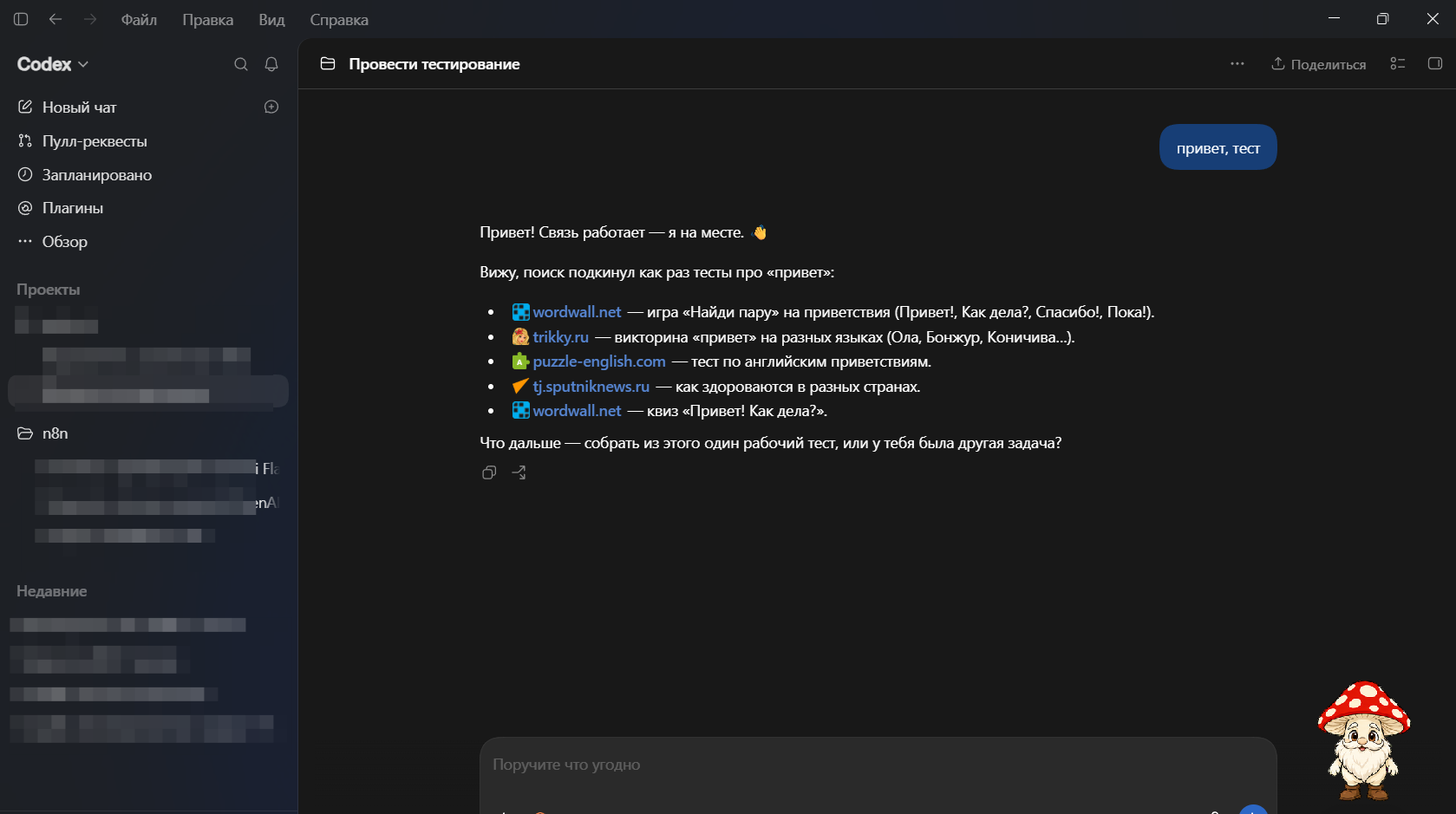
Сохраните конфиг, полностью закройте ChatGPT Desktop и откройте заново. Создайте новую задачу — приложение должно подключиться к Polza.ai через указанного провайдера.
 ## Какие модели доступны в пикере
ChatGPT Desktop автоматически подтягивает из каталога Polza пять моделей для пикера. На сентябрь 2026 это:
| Модель | ID | Контекст |
| ------------- | ---------------------- | -------- |
| GPT-5.5 | `openai/gpt-5.5` | 1.05M |
| GPT-5.6 Terra | `openai/gpt-5.6-terra` | 1.05M |
| GPT-5.6 Sol | `openai/gpt-5.6-sol` | 1.05M |
| GPT-5.6 Luna | `openai/gpt-5.6-luna` | 1.05M |
| GPT-6 Astra | `openai/gpt-6-astra` | 1.05M |
Изменить этот список через `config.toml` нельзя — он фиксируется на стороне ChatGPT Desktop.
Этот список не ограничивает то, какие модели можно поставить в `config.toml`. Поле `model = "..."` принимает **любую чатовую модель** из [каталога Polza](https://polza.ai/models) — text-in/text-out, с поддержкой `wire_api = "responses"` или `chat/completions`. Это включает Anthropic, Google, DeepSeek, Kimi и других вендоров. В пикере такой модели не будет, но при запуске сессии она будет работать.
## Возможности
* **Чат и Work** — повседневные задачи, документы, презентации, таблицы через модели Polza.ai
* **Codex внутри приложения** — встроенный агент для написания и редактирования кода
* **Контекст экрана** — приложение видит скриншоты и файлы на экране для более точных ответов
## Рекомендуемые модели
ChatGPT Desktop и встроенный Codex активно вызывают инструменты (правка, терминал, браузер), поэтому для стабильной работы подходят модели с надёжной поддержкой `tools`. Полный список — в [каталоге Polza.ai](https://polza.ai/models).
| Модель | ID | Контекст | Особенности |
| ------------------------ | ------------------------------ | -------- | ----------------------------------------------------------------------- |
| Claude Opus 5 | `anthropic/claude-opus-5` | 1M | Свежий флагман Anthropic, лучший выбор для сложных агентских задач |
| Claude Sonnet 5 | `anthropic/claude-sonnet-5` | 1M | Оптимальный баланс скорости и качества, основной рабочий вариант |
| OpenAI: GPT-6 Astra | `openai/gpt-6-astra` | 1.05M | Frontier для reasoning-задач, стабильный tool calling |
| Google: Gemini 3.8 Flash | `google/gemini-3.8-flash` | 1M | Очень быстрая, мультимодальная, хороша для коротких сессий |
| DeepSeek V4.1 Flash | `deepseek/deepseek-v4.1-flash` | 1M | Самая дешёвая в списке, подходит для типовых правок и теста подключения |
| MoonshotAI: Kimi K3 | `moonshotai/kimi-k3` | 1M | Свежий релиз, сильная альтернатива Claude по соотношению цена/качество |
## Решение проблем
* Проверьте что `model_provider = "polza"` точно совпадает с именем секции `[model_providers.polza]`
* Убедитесь что конфиг-файл сохранён в формате TOML, без ошибок синтаксиса
* Полностью закройте приложение (**Quit**) и откройте заново
* Скопируйте ключ заново из [личного кабинета](https://polza.ai/dashboard/api-keys) — лишние пробелы и Unicode-символы ломают auth
* На балансе есть положительный остаток
* Поле называется именно `experimental_bearer_token` (без опечаток)
* Проверьте что `model` существует в [каталоге Polza.ai](https://polza.ai/models)
* Замените `defaultModelId` на нужную модель и перезапустите приложение
* Убедитесь что в конфиге `wire_api = "responses"`
* Проверьте что `base_url` заканчивается на `/v1/` (с trailing slash)
## Следующие шаги
Терминальный вариант OpenAI Codex — та же конфигурация без GUI
Как выбирать и переключаться между провайдерами моделей
## Какие модели доступны в пикере
ChatGPT Desktop автоматически подтягивает из каталога Polza пять моделей для пикера. На сентябрь 2026 это:
| Модель | ID | Контекст |
| ------------- | ---------------------- | -------- |
| GPT-5.5 | `openai/gpt-5.5` | 1.05M |
| GPT-5.6 Terra | `openai/gpt-5.6-terra` | 1.05M |
| GPT-5.6 Sol | `openai/gpt-5.6-sol` | 1.05M |
| GPT-5.6 Luna | `openai/gpt-5.6-luna` | 1.05M |
| GPT-6 Astra | `openai/gpt-6-astra` | 1.05M |
Изменить этот список через `config.toml` нельзя — он фиксируется на стороне ChatGPT Desktop.
Этот список не ограничивает то, какие модели можно поставить в `config.toml`. Поле `model = "..."` принимает **любую чатовую модель** из [каталога Polza](https://polza.ai/models) — text-in/text-out, с поддержкой `wire_api = "responses"` или `chat/completions`. Это включает Anthropic, Google, DeepSeek, Kimi и других вендоров. В пикере такой модели не будет, но при запуске сессии она будет работать.
## Возможности
* **Чат и Work** — повседневные задачи, документы, презентации, таблицы через модели Polza.ai
* **Codex внутри приложения** — встроенный агент для написания и редактирования кода
* **Контекст экрана** — приложение видит скриншоты и файлы на экране для более точных ответов
## Рекомендуемые модели
ChatGPT Desktop и встроенный Codex активно вызывают инструменты (правка, терминал, браузер), поэтому для стабильной работы подходят модели с надёжной поддержкой `tools`. Полный список — в [каталоге Polza.ai](https://polza.ai/models).
| Модель | ID | Контекст | Особенности |
| ------------------------ | ------------------------------ | -------- | ----------------------------------------------------------------------- |
| Claude Opus 5 | `anthropic/claude-opus-5` | 1M | Свежий флагман Anthropic, лучший выбор для сложных агентских задач |
| Claude Sonnet 5 | `anthropic/claude-sonnet-5` | 1M | Оптимальный баланс скорости и качества, основной рабочий вариант |
| OpenAI: GPT-6 Astra | `openai/gpt-6-astra` | 1.05M | Frontier для reasoning-задач, стабильный tool calling |
| Google: Gemini 3.8 Flash | `google/gemini-3.8-flash` | 1M | Очень быстрая, мультимодальная, хороша для коротких сессий |
| DeepSeek V4.1 Flash | `deepseek/deepseek-v4.1-flash` | 1M | Самая дешёвая в списке, подходит для типовых правок и теста подключения |
| MoonshotAI: Kimi K3 | `moonshotai/kimi-k3` | 1M | Свежий релиз, сильная альтернатива Claude по соотношению цена/качество |
## Решение проблем
* Проверьте что `model_provider = "polza"` точно совпадает с именем секции `[model_providers.polza]`
* Убедитесь что конфиг-файл сохранён в формате TOML, без ошибок синтаксиса
* Полностью закройте приложение (**Quit**) и откройте заново
* Скопируйте ключ заново из [личного кабинета](https://polza.ai/dashboard/api-keys) — лишние пробелы и Unicode-символы ломают auth
* На балансе есть положительный остаток
* Поле называется именно `experimental_bearer_token` (без опечаток)
* Проверьте что `model` существует в [каталоге Polza.ai](https://polza.ai/models)
* Замените `defaultModelId` на нужную модель и перезапустите приложение
* Убедитесь что в конфиге `wire_api = "responses"`
* Проверьте что `base_url` заканчивается на `/v1/` (с trailing slash)
## Следующие шаги
Терминальный вариант OpenAI Codex — та же конфигурация без GUI
Как выбирать и переключаться между провайдерами моделей